Todos utilizamos la alarma de nuestro teléfono prácticamente todos los días. Y ya que nos tenemos que levantar, qué mejor forma de levantarnos con una música que nos guste y que nos alegre por las mañanas. Es por eso mismo que te voy a enseñar cómo puedes cambiar el sonido de la alarma en Samsung Galaxy S21 y S22 de una forma sencilla y rápida.
Acceder a la aplicación Reloj
Lo primero que tenemos que hacer es abrir la aplicación de reloj para poder activar la alarma de mi teléfono. Para ello podemos elegir dos formas de abrir la aplicación:
- A través del menú principal, buscando la aplicación entre todas las que tenemos instaladas.
- Utilizando la barra de búsqueda que encontramos en la parte superior del menú, escribiendo la palabra "reloj".
Activar o desactivar una alarma
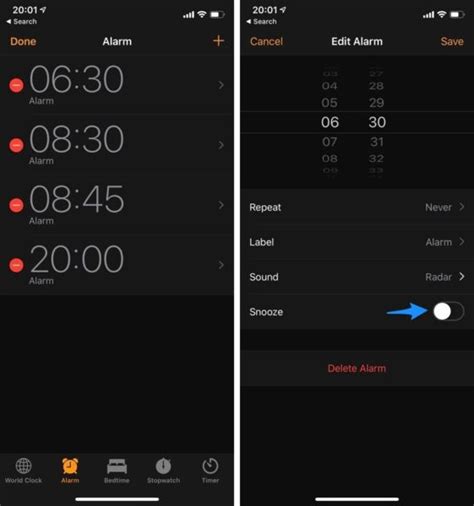
Para poder activar o desactivar la alarma de nuestro teléfono, tan solo tenemos que mirar a la parte derecha de la pantalla y veremos un botón. Este botón, si lo presionamos con nuestro dedo, cambiará de color, indicándonos que la alarma está activada.
Crear una nueva alarma
Para poder crear una alarma nueva en nuestro teléfono, iremos a la parte superior de la aplicación donde encontraremos un icono en forma de "+". Si presionamos encima de ese icono, se abrirá una ventana diferente.
Configuración de la nueva alarma
En esta ventana, en la parte superior, podemos elegir la hora exacta a la que queremos que suene nuestro teléfono. Si bajamos un poco más, veremos el calendario de días en los que queremos que suene la alarma. Al seleccionar los días, podremos activar o desactivar la alarma según los días que nos interese que suene.
Opciones adicionales de configuración
Además de seleccionar los días en que va a sonar la alarma, podremos activar la vibración que queremos que tenga nuestro teléfono. Si eres de los que te cuesta levantarte aunque suene la alarma y necesitas tener varias alarmas activas, esta opción te ayudará. En la opción de "aplazar" podrás elegir las veces que va a sonar la alarma y el tiempo de intervalo. Podrás elegir un intervalo de 5 minutos a 30 minutos, o también puedes personalizarlo eligiendo hasta 60 minutos.
Cambiar el sonido de la alarma
En esta misma ventana, también podemos cambiar el sonido de la alarma y así elegir el que más nos interese. Para ello, iremos a la opción "sonido alarma" y haremos clic sobre ella. Al hacer esto, nos llevará a una ventana donde podemos elegir tres formas diferentes para seleccionar una canción:
- Alarma de Bixby: Esta opción permite que nuestro teléfono nos diga la hora actual, el tiempo que va a hacer durante el día y las noticias, con música de fondo mientras suena la alarma.
- Seleccionar de la lista de sonidos del teléfono: Al hacer clic en la última opción, podemos elegir de las canciones que tenemos en nuestro dispositivo la que queremos colocar como sonido de alarma.
Como Personalizar el Tono de las Alarmas en un Telefono Samsung
Guardar la alarma configurada
Una vez que hayas realizado todos los ajustes que deseas, tan solo tendremos que ir a la ventana donde hemos configurado la hora, la vibración, los días y el aplazamiento. Iremos a la parte inferior de esta ventana y seleccionaremos "guardar". Esto creará la alarma directamente y, por defecto, estará activada.
Como puedes ver, crear una alarma y cambiar su melodía es bastante sencillo y rápido en un teléfono Samsung Galaxy S21 y S22.