La emulación de la consola Playstation (PSX/PSone) ha sido un tema de gran interés desde los primeros años de la década de 2000, dando lugar al desarrollo de emuladores como PCSX y, notablemente, ePSXe. Este emulador, diseñado para PC con hardware x86, se basa en un sistema de plugins para emular la GPU, SPU y las funciones de CD, un enfoque que también adoptaron otros emuladores como PSEmu Pro, PCSX2 y Project64.
ePSXe, desarrollado por tres autores bajo los alias "Calb", "_Demo_", y "Galtor", se mantuvo en desarrollo en secreto durante más de medio año. Tras el lanzamiento de la versión 1.6.0 el 5 de agosto de 2003, su desarrollo pareció detenerse, llegando incluso a circular rumores sobre la pérdida de su código fuente. Sin embargo, el equipo de ePSXe anunció el 5 de abril de 2008 que habían decidido continuar con el emulador, impulsados por el apoyo de los usuarios.
Este tutorial está diseñado para ayudarte a configurar y optimizar ePSXe en Windows, asegurando que puedas disfrutar de tus juegos de PlayStation 1 sin problemas. Aunque ePSXe fue considerado el emulador número 1 de PlayStation 1 durante casi dos décadas, es importante mencionar que emuladores más modernos como DuckStation y RetroArch ofrecen una emulación excelente sin la necesidad de configurar plugins externos.
Instalación y Configuración Inicial de ePSXe
ePSXe es un programa independiente y no incluye un asistente de instalación. Por lo tanto, es crucial colocarlo en una carpeta común de tu ordenador, como Documentos, Descargas, o una carpeta creada en tu escritorio. Evita instalarlo en la unidad C principal, ya que esto podría restringir su acceso de solo lectura.
La emulación de PlayStation 1 en ePSXe se basa en un sistema de plugins o complementos. Estos plugins son esenciales para emular cada componente del sistema (video, audio, CD-ROM). Deberás descargarlos por separado y configurarlos la primera vez que abras ePSXe.
BIOS de PlayStation 1
Para poder ejecutar juegos en ePSXe, es indispensable contar con el BIOS de PlayStation 1. Este archivo (generalmente Scph1001.bin) se descarga por separado. Una vez descargado, extráelo y colócalo en la carpeta bios dentro del directorio de ePSXe.
Al iniciar ePSXe por primera vez, se presentará una configuración guiada (Wizard Guide). Se recomienda saltársela (skip config) si no tienes los plugins cargados, ya que una configuración manual te dará un mayor control.
Al iniciar el emulador, aparecerá la ventana "Select PSX BIOS". Deberías ver el archivo Scph1001.bin. Con esto, habrás completado la configuración inicial de la BIOS.
Configuración de Video
La configuración de video es fundamental para la calidad gráfica. Ve a "Config" > "Video". En la ventana "Config Video", haz clic en el menú desplegable "Select/Config Main Video plug-in".
Se recomienda comenzar con Pete’s OpenGL Driver o P.E.Op.S. OpenGL Driver. Estos plugins renderizan los gráficos 3D con una resolución específica. Una vez seleccionado el plugin, haz clic en "Configure" para acceder a sus ajustes.
Dentro de la configuración del plugin de video, existen numerosas opciones. Si bien pueden parecer intimidantes al principio, no es necesario modificar todo. Para una experiencia óptima, se pueden considerar las siguientes configuraciones:
- Subpixel precission: Permite una mejor calidad gráfica, especialmente en juegos de carreras. Se recomienda activarlo.
- Widescreen fix: Si utilizas un monitor 16:9 y deseas mantener una relación de aspecto 4:3, activa esta opción.
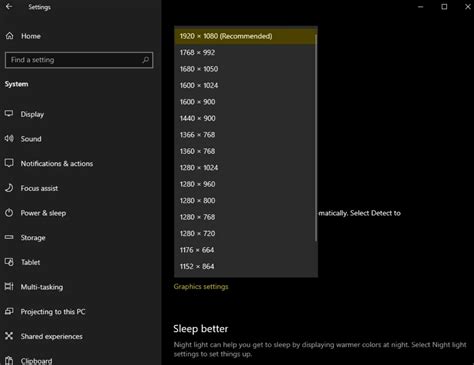
- Window size: Define la resolución deseada. Para mantener una relación 4:3, por ejemplo, en una resolución de 1920x1080, puedes usar 1440x1080 (1440:1080 = 1.333).
- Stretching mode: Déjalo en 0.
- Fast vs. Nice: Cambiar entre los ajustes "Fast" y "Nice" en los plugins de Pete puede resolver problemas de velocidad o defectos gráficos.
Para activar el modo de pantalla completa, debes hacerlo desde la configuración del plugin de vídeo, ya que ePSXe no tiene un atajo de teclado directo para ello.
Configuración de Sonido
Para configurar el sonido, ve a "Config" > "Sound". En la ventana "Config Sound", haz clic en el menú desplegable "Select Sound plug-in".
Un complemento de audio recomendado es DFSound.dll. Asegúrate de tener la última versión, ya que versiones antiguas de algunos navegadores podían eliminar automáticamente este archivo. Otra opción es el DirectSound Driver.
Al configurar el plugin de DirectSound, ten en cuenta el ajuste "Usar SPUasync". Esta opción puede consumir muchos recursos de CPU y resultar en audio de baja calidad o entrecortado. A veces, es mejor desactivarla.
Si experimentas problemas con el audio de los juegos (sin sonido o sin música), asegúrate de que tus altavoces estén conectados y funcionando. En ePSXe, verifica que las tres casillas superiores en "Config" > "Sound" estén marcadas. Para juegos con audio CDDA, es posible que necesites reproducirlos directamente desde un CD físico y conectar la tarjeta de sonido a la unidad de CD-ROM. El modo "run ISO" no soporta audio CDDA; para ello, deberás usar un plugin como Mooby's CDR plugin y, si tu imagen es .bin/.cue, necesitarás el archivo .cue para indicar la ubicación de las pistas.
Configuración de Mando (Gamepad)
Para configurar tus controles, ve a "Config" > "Gamepads" > "Port 1". Esta ventana te permite asignar las teclas del teclado a los botones del mando de PlayStation 1. Haz clic en el campo de cada botón que desees reconfigurar y presiona la tecla correspondiente.
ePSXe v.1.7.0 y versiones posteriores soportan diferentes tipos de controles. Es importante verificar la compatibilidad de cada juego, ya que no todos los juegos soportan los mismos controles (por ejemplo, DualShock o controles analógicos).
Multitap: Si deseas usar varios mandos, selecciona "Multitap" en "Port 1". Esto activará los puertos "Pad 2", "Pad 3" y "Pad 4".
Volantes y Controles Analógicos: La configuración de volantes y pads analógicos puede ser un desafío. Algunos usuarios han reportado que el volante no es reconocido como un control analógico, sino digital. En algunos casos, el volante puede ser reconocido por el emulador pero no por el juego. Probar diferentes emuladores como PSXeven o asegurar la correcta calibración in-game puede ser necesario. Para que el volante funcione correctamente en ePSXe, es posible que necesites asignarlo manualmente a los botones correspondientes tras pulsar F5 en el juego.
Gestión de Juegos y Archivos
Formatos de Archivo de Juegos Compatibles
Los juegos de PlayStation 1 suelen descargarse en formatos como ZIP, RAR, 7Z o ECM. Primero, extráelos utilizando un programa como 7-Zip (para RAR/7Z) o WinRAR (para ECM).
ePSXe es compatible principalmente con archivos ISO en formato *.iso o *.bin/.cue. Si tu juego está en un formato no compatible (NRG, IMG, UIF, DAA, CDI, etc.), deberás intentar encontrarlo en formato ISO o BIN/CUE, o usar un emulador que soporte más formatos, como pSX.
Cargar Juegos
- Desde ISO: Ve a "File" > "Run ISO". Navega hasta la ubicación de tu archivo ISO y cárgalo. Dale uno o dos minutos al juego para que cargue.
- Desde CD-ROM: Inserta el CD del juego en tu unidad de CD-ROM. En ePSXe, ve a "File" > "Run CDROM". Se recomienda no usar CDs físicos directamente, sino crear imágenes ISO para evitar problemas y tiempos de carga lentos.
Creación de Imágenes de Juegos (Ripping)
Para crear copias de seguridad de tus juegos de PlayStation 1, se recomienda utilizar programas como Alcohol 120% o CloneCD. Estos programas son más potentes que Nero y pueden manejar protecciones de copia y datos de subcanal que Nero podría omitir, lo que podría resultar en juegos sin música o que no funcionen correctamente.
Al crear la imagen con Alcohol 120%, obtendrás archivos .mdf y .mds. Para que ePSXe los reconozca, puede ser necesario cambiar la extensión del archivo .mdf a .bin. Alternativamente, crea la imagen en formato .bin + .cue.
Una vez creada la imagen, asegúrate de que el plugin de CD-ROM esté configurado correctamente (por ejemplo, cdrPeops.dll o cdrom.dll) y activa la opción de caché de subcanal en la configuración del plugin.
Cambio de Disco en Juegos Multi-CD
Si un juego consta de varios CDs, ePSXe te permite cambiar de disco fácilmente. Ve a "File" > "Change Disc". Selecciona ISO si estás cargando una imagen o CDROM si usas un disco físico.
Solución de Problemas Comunes
Pantalla Negra al Iniciar un Juego
Si al cargar un juego aparece una pantalla negra, prueba lo siguiente:
- Espera: Dale al juego uno o dos minutos para que cargue.
- Overclocking de CPU: En versiones recientes de ePSXe, ve a "Options" > "CPU Overclocking" y selecciona x1.
- Prueba otro Plugin de Video: El problema podría ser la incompatibilidad del plugin de video. Intenta con otro plugin o ajusta la configuración dentro del plugin actual.
- Edita el Registro de Windows: Si ePSXe funcionaba anteriormente y ahora todos los juegos muestran pantalla negra, puedes intentar eliminar la clave de registro de ePSXe. Ejecuta regedit, navega a HKEY_CURRENT_USER\Software\ (o HKEY_LOCAL_MACHINE\Software\), busca la carpeta "epsxe", haz clic derecho y selecciona "Eliminar". Cierra el editor y reinicia ePSXe.
- Verifica el Formato del Archivo: Asegúrate de que tu juego esté en formato BIN/CUE o ISO.
- Juego Dañado: Es posible que el archivo ISO de tu juego esté dañado o no se haya descargado completamente.
Juegos que se Bloquean o Presentan Errores
Algunos juegos de PSX pueden presentar problemas específicos que requieren configuraciones particulares:
- Adidas Power Soccer: Se queda bloqueado después de la selección de idioma.
- Bloody Roar 2: En el plugin gráfico, activa la opción "Odd/even bit hack" dentro de "special game fixes".
- Heart Of Darkness: Pantalla en negro.
- Megaman Battle And Chase: Pantalla en negro al iniciar.
- Vampire Hunter D: Pantalla en negro en la introducción y menú; presionar START varias veces puede permitir iniciar el juego.
- Wipeout XL (2097): Se bloquea al arrancar con líneas en pantalla.
En estos casos, prueba a ajustar las opciones del plugin gráfico, como el "Odd/even bit hack" para Bloody Roar 2. La compatibilidad también puede depender de la versión específica de los plugins y de tu tarjeta gráfica.
Problemas de Sonido o Música
Si la música no se reproduce o el sonido es deficiente, consulta la sección de Configuración de Sonido de esta guía. Asegúrate de usar el plugin de sonido adecuado (como DFSound.dll) y revisa la configuración de SPUasync.
El Juego se Cierra Inesperadamente (ePSXe.exe ha dejado de funcionar)
Este error suele indicar que tu tarjeta de video no es compatible con el plugin de video que estás utilizando, o que tu ordenador es demasiado rápido para la configuración actual. Intenta ajustar la configuración del plugin de video o prueba con otro plugin.
El Juego Sigue Sonando Tras Cerrar ePSXe
Este es un problema más común en ordenadores modernos y no tiene una solución directa, ya que ePSXe no se ha actualizado desde 2013.
Funciones Avanzadas
Cheats (Trucos)
ePSXe permite usar trucos sin necesidad de programas externos. Utilizando el serial del juego (por ejemplo, la versión USA de Codename Tenka), puedes crear un archivo de texto (.txt) en la carpeta de ePSXe con los trucos deseados.
Guardado de Estado (Save States)
ePSXe ofrece la función de guardado de estado, que guarda el punto exacto en el que te encuentras en el juego. Ve a "Run" > "Save State" y elige una de las 5 ranuras disponibles.
Carga de Estado: Para cargar un estado guardado, ve a "Run" > "Load State" y selecciona la ranura correspondiente.
Nota: La función de guardado de estado puede tener fallos, especialmente durante secuencias de vídeo o momentos de alta actividad. Se recomienda usar también el sistema de guardado propio del juego (si lo tiene) como respaldo.
Modo de Avance Rápido (Fast Forward)
ePSXe no incluye de forma nativa una función de avance rápido. Para acceder a ella, debes utilizar uno de los complementos de video que la soporten. Pulsa la tecla Supr para mostrar el menú FPS del plugin de video de Pete. Utiliza la tecla Fin para activar y desactivar el avance rápido.
Gestión de Tarjetas de Memoria
Puedes gestionar tus tarjetas de memoria (copiar, mover, eliminar archivos guardados) de manera similar a como lo harías con una tarjeta física, accediendo a las opciones de configuración de la tarjeta de memoria dentro de ePSXe.
Game Profiles
ePSXe v.2.0 y versiones posteriores permiten guardar un perfil (Save a profile) para cada juego. Estos perfiles guardan la configuración del plugin de video, sonido, tarjetas de memoria, etc., específica para ese juego.
Alternativas a ePSXe
Aunque ePSXe ha sido un emulador de referencia, emuladores más modernos como DuckStation y RetroArch ofrecen una emulación de PlayStation 1 de alta calidad sin la complejidad de la configuración de plugins. Estos emuladores también pueden corregir texturas distorsionadas y errores gráficos.