En la era digital actual, la multitarea se ha convertido en una norma, y con ella, la gestión de múltiples pestañas abiertas en navegadores como Google Chrome. Sin embargo, cuando varias pestañas reproducen audio simultáneamente, surge un desafío común: identificar la fuente del sonido y controlar su volumen de manera efectiva. A todos nos ha ocurrido alguna vez que, de repente, una música o una voz comienza a sonar desde nuestro ordenador, y nos encontramos en la incómoda situación de no saber de dónde proviene exactamente.
Los navegadores han evolucionado para abordar este problema, incorporando mejoras como la indicación de audio mediante un icono de altavoz en las pestañas que reproducen sonido. A pesar de estos avances, la capacidad de controlar el audio directamente desde el navegador a menudo se siente limitada. Esta deficiencia ha impulsado la proliferación de extensiones y complementos diseñados para ofrecer un control más granular sobre la experiencia de audio.
Si te encuentras cansado de sonidos molestos o de audio que se activa inesperadamente, existen soluciones que te permiten gestionar cada pestaña de forma independiente. Estas herramientas te ofrecen la flexibilidad de permitir cualquier sonido, bloquear todo el audio, crear listas negras de sitios web con sonido no deseado o definir listas blancas de páginas donde el audio es aceptable.
Extensiones para la Gestión Avanzada del Volumen
Existen diversas extensiones disponibles en Chrome Web Store que están diseñadas para mejorar significativamente la forma en que interactúas con el audio de tus pestañas. A continuación, se describen algunas de las funcionalidades y beneficios que ofrecen estas herramientas:
Control Individual del Volumen por Pestaña
Una de las características más valiosas de estas extensiones es la capacidad de ajustar el nivel de volumen para cada pestaña de forma separada. Esto te permite, por ejemplo, bajar el volumen de una pestaña que reproduce música de fondo sin afectar el audio de un video que estás viendo en otra pestaña.
Aumento de Volumen Significativo
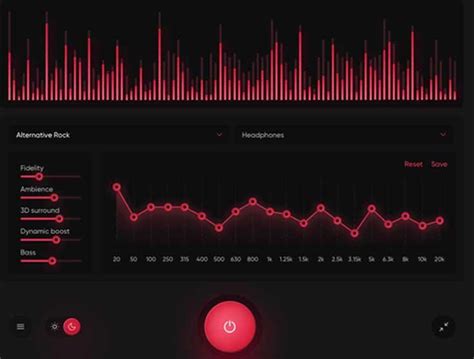
Para aquellos que a menudo se encuentran con contenido de audio de baja calidad o utilizan altavoces/auriculares con volumen limitado, algunas extensiones ofrecen la posibilidad de aumentar el volumen hasta un 600% de su nivel original. Esto significa que puedes superar los límites de volumen predeterminados de Chrome, lo cual es ideal para mejorar la experiencia de visualización o escucha en entornos ruidosos o con fuentes de audio débiles.
Identificación y Navegación Rápida a Pestañas con Sonido
Con un gran número de pestañas abiertas, localizar la fuente de audio puede ser una tarea tediosa. Las extensiones facilitan este proceso al mostrar una lista clara de todas las pestañas que están reproduciendo audio en ese momento. Además, muchas de ellas ofrecen una navegación rápida, permitiéndote saltar directamente a la pestaña que está emitiendo sonido, optimizando así tu flujo de trabajo.
Silenciado Instantáneo de Pestañas
En ocasiones, necesitas silenciar una pestaña de forma inmediata sin tener que pausar o cerrar la página. Las extensiones proporcionan esta funcionalidad con un simple clic, permitiéndote eliminar cualquier distracción sonora al instante.
Indicadores Visuales de Volumen
Algunas herramientas integran indicadores visuales directamente en el icono de la barra de herramientas de la extensión. Estos iconos pueden mostrar el nivel de volumen actual de cada pestaña, ofreciéndote una vista rápida y constante de la actividad de audio en tu navegador.
Diseño Minimalista e Intuitivo
La mayoría de estas extensiones priorizan un diseño limpio y fácil de usar. Su interfaz sencilla las hace accesibles incluso para usuarios con poca experiencia técnica, garantizando una experiencia de gestión de audio sin complicaciones.
Extensiones Recomendadas y sus Funcionalidades
Entre las opciones más populares y efectivas se encuentran:
Volume Control
Esta extensión es una herramienta potente diseñada para mejorar tu experiencia de navegación al proporcionar una interfaz intuitiva para la gestión de audio. Sus características clave incluyen:
- Aumento de volumen hasta un 600%: Permite amplificar el sonido más allá del límite normal del 100% que proporciona Chrome.
- Visualización de pestañas con audio: Muestra una lista de todas las pestañas que están produciendo audio activamente.
- Navegación rápida entre pestañas con sonido: Facilita el cambio directo a la pestaña que reproduce audio.
- Silenciado instantáneo: Permite silenciar una pestaña con un solo clic.
- Niveles de sonido visuales en el ícono de la barra de herramientas: Muestra el nivel de volumen actual de cada pestaña directamente en el icono de la extensión.
- Diseño minimalista e intuitivo: Ofrece una interfaz sencilla y fácil de usar.
Además de sus funciones principales, Volume Control puede actuar como una puerta de entrada a otras herramientas útiles, ofreciendo promociones integradas de extensiones complementarias y redirecciones a recursos adicionales.
Volume Master
Esta extensión es particularmente útil para quienes se ven interrumpidos por la reproducción automática de audio y video en sitios web. Una vez instalada, Volume Master permite ajustar el volumen de cada pestaña de forma independiente, sin afectar el sonido de otras pestañas o del sistema general.
Al hacer clic en el icono de la extensión en la barra superior derecha del navegador, se despliegan controles de audio basados en un botón deslizante. Esto permite reducir o aumentar el volumen de la pestaña activa a voluntad, manteniendo el resto del audio a su nivel preestablecido.
Cómo aumentar el volumen de Chrome a más del 100% 🎧
Gestión de Volumen en Mac (General)
Más allá de las extensiones de navegador, el propio sistema macOS ofrece métodos para controlar el volumen general de tu Mac:
- Teclas de volumen o Control Strip: Puedes usar las teclas de volumen dedicadas en tu teclado o la Control Strip (si está configurada) para ajustar el audio, incluyendo el silenciado rápido.
- Barra de menús o Centro de Control: Haz clic en el icono de volumen en la barra de menús o en el Centro de Control y arrastra el regulador para ajustar el nivel deseado. Si el icono de volumen no aparece en la barra de menús, puedes habilitarlo en Ajustes del Sistema > Barra de menús.
Estas opciones de control a nivel de sistema son complementarias a las funcionalidades que ofrecen las extensiones de Chrome, permitiendo una gestión integral del audio en tu experiencia de navegación y en tu dispositivo.