Streamlabs OBS es una herramienta potente y versátil para creadores de contenido, ofreciendo una amplia gama de funcionalidades para la transmisión en vivo y la grabación. Dentro de sus configuraciones, los ajustes de audio juegan un papel crucial, impactando no solo la calidad técnica de tu stream, sino también la experiencia general de tus espectadores. Esta guía te proporcionará un recorrido detallado sobre cómo optimizar tus ajustes de audio en Streamlabs OBS, con un enfoque particular en el control del volumen de las notificaciones.
Comprendiendo el Mezclador de Audio en Streamlabs OBS
Al iniciar Streamlabs OBS, la primera área a la que debes prestar atención para la gestión de audio es la ventana del Mezclador, ubicada generalmente en la esquina inferior derecha de la interfaz. Este panel te presenta una visión clara de todas las fuentes de audio activas en tu stream, como tu micrófono principal y el sonido proveniente de tu escritorio (audio del sistema).
Tener un control preciso sobre estas fuentes es fundamental para realizar ajustes inmediatos y mantener un audio equilibrado. Por ejemplo, puedes silenciar instantáneamente tu micrófono haciendo clic en el icono del altavoz asociado a él. El control deslizante de volumen te permite ajustar de manera individual el nivel de cada fuente de audio. Es recomendable monitorear tus niveles de audio constantemente, procurando que se mantengan predominantemente en la zona amarilla del medidor. Esto asegura que tu voz se escuche clara y nítida, sin llegar a la distorsión (zona roja).
Ajuste del Volumen del Micrófono y Amplificación
Si percibes que tu micrófono no tiene el volumen suficiente, Streamlabs OBS te ofrece varias maneras de aumentarlo. Dentro de la ventana del Mezclador, haz clic en el icono del engranaje junto a tu micrófono. En el menú que aparece, selecciona la opción Filtros. Aquí, puedes añadir un filtro de Amplificación de audio. Este filtro te permitirá aumentar el volumen de tu micrófono más allá de lo que permite el control deslizante principal. Sin embargo, es importante ser cauteloso y no aumentar la amplificación excesivamente para evitar la distorsión y el ruido no deseado.
Atajos de Teclado para un Control Rápido del Micrófono
Para una gestión más eficiente y mantener tu pantalla de transmisión limpia, puedes configurar atajos de teclado para silenciar y activar tu micrófono rápidamente. Dirígete a la configuración general de Streamlabs OBS, selecciona la pestaña Atajos de teclado y desplázate hasta la sección dedicada a las Fuentes. Allí, podrás asignar una tecla de acceso rápido, como la tecla F1, para las acciones de "Silenciar" y "Activar silencio" de tu micrófono. Esto te permitirá reaccionar de forma instantánea sin necesidad de interactuar con la interfaz gráfica.
Gestión de Fuentes de Audio Innecesarias
Si en algún momento tienes fuentes de audio que no deseas que se escuchen o que interfieran con tu transmisión, puedes ocultarlas fácilmente. Junto a cada fuente de audio en el Mezclador, encontrarás un icono de engranaje. Al hacer clic en él y seleccionar Ocultar, esa fuente dejará de ser visible en el mezclador. Ten en cuenta que esta acción no elimina la fuente, sino que la oculta temporalmente, pudiendo ser reactivada cuando sea necesario.
Selección de Fuentes de Audio Específicas
En ocasiones, podrías necesitar cambiar el micrófono que estás utilizando o la salida de audio del escritorio. Para ello, accede nuevamente a las propiedades de la fuente de audio haciendo clic en el icono de engranaje y seleccionando Propiedades. En esta ventana, podrás elegir la fuente de audio deseada de entre las disponibles en tu sistema. Esta flexibilidad es particularmente útil si utilizas diferentes dispositivos de audio para grabar o transmitir.
Sincronización de Audio para una Experiencia Fluida
Si notas que el audio de tu transmisión o grabación no está sincronizado con el video, Streamlabs OBS ofrece una solución. Activar la opción Usar sellos de tiempo de dispositivo puede ayudar a corregir estos desfases. Te recomendamos probar la activación de esta función para verificar si mejora la sincronización de tu audio.
Ajustes de Audio Avanzados y Configuraciones
Al explorar las opciones avanzadas de audio, haciendo clic en el icono de engranaje en el Mezclador, encontrarás configuraciones adicionales. Estas pueden incluir la gestión de la visibilidad de las fuentes de audio o la regulación del volumen para dispositivos específicos, permitiéndote un control más granular sobre tu sonido.
Configuración de Canales: Mono vs. Estéreo
Dependiendo del tipo de micrófono que utilices, es posible que desees configurar la salida de audio en mono o estéreo. Si estás utilizando un micrófono mono, configurarlo para que el sonido se emita en estéreo puede enriquecer la experiencia auditiva, especialmente si incorporas música u otros efectos de sonido. Para acceder a esta opción, generalmente se encuentra dentro de las propiedades de la fuente de audio o en la configuración general de audio.
Monitoreo de Audio: Cuándo y Cómo Usarlo
La función de Monitoreo de Audio te permite escuchar el sonido en tiempo real a través de tus altavoces o auriculares. Sin embargo, en la mayoría de los casos, esta función debe permanecer desactivada por defecto en Streamlabs OBS. Mantenerla desactivada previene la duplicación del audio en tu stream, lo cual puede ser molesto para los espectadores. Si necesitas utilizar un dispositivo de monitoreo específico, puedes seleccionarlo en la configuración avanzada de audio.
Un consejo adicional es la función Windows Audio Ducking. Al activarla, se asegura que otras pistas de audio (como música de fondo) se reduzcan automáticamente de volumen cuando tú hablas, garantizando que tu voz siempre sea la protagonista.
Gestión de Pistas de Audio
Streamlabs OBS te permite administrar múltiples pistas de audio para tu transmisión y grabaciones. Estas pistas determinan qué fuentes de audio serán audibles en cada escenario. Utilizando los indicadores numéricos (generalmente iluminados en verde cuando están activos), puedes definir qué pistas están habilitadas y cuáles no. Esta funcionalidad te otorga una gran flexibilidad para controlar el contenido de audio de tu stream y tus grabaciones de manera independiente.
Configuración de Audio para Grabaciones
Al configurar las opciones de grabación en Streamlabs OBS, también puedes seleccionar la pista de audio específica que deseas que se utilice para tus grabaciones. Esto te permite, por ejemplo, grabar tu voz en una pista separada de la música de fondo o del audio del juego, facilitando la edición posterior.
Ajuste de la Frecuencia de Muestreo y Canales
La frecuencia de muestreo es un parámetro fundamental para la calidad del audio. Generalmente, se recomienda establecerla en 48 kHz. Es importante asegurarse de que esta misma frecuencia de muestreo esté configurada tanto en Streamlabs OBS como en los ajustes del sistema de audio de tu micrófono y altavoces para evitar inconsistencias.
Adicionalmente, tienes la opción de seleccionar los canales de audio que deseas utilizar, ya sea Mono o Estéreo, según tus necesidades específicas.
Importante: Cualquier cambio que realices en la configuración de audio de Streamlabs OBS requerirá que reinicies el software para que los ajustes surtan efecto.
Control del Volumen de Notificaciones y Alertas
Una de las características más dinámicas de Streamlabs OBS son las alertas, que informan a tus espectadores sobre eventos importantes como nuevos seguidores, suscripciones, donaciones y más. Ajustar el volumen de estas alertas es crucial para mantener una experiencia de audio equilibrada.
Añadiendo y Personalizando la Caja de Alertas
Para configurar las alertas, primero debes añadir el widget Alertbox a tu lista de fuentes en Streamlabs OBS. Haz clic en el signo más (+) en la sección de Fuentes y selecciona "Alertbox". Asígnale un nombre descriptivo, como "Alertbox", para una fácil identificación. Una vez añadida, puedes posicionarla y redimensionarla en tu pantalla para que sea visible pero no intrusiva.
Configuración de las Opciones de Alertas
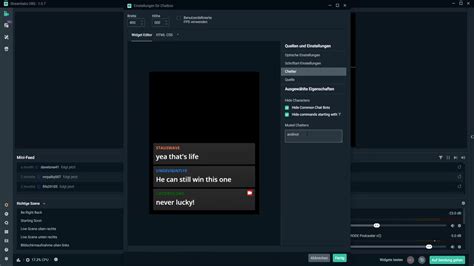
Dentro de la configuración de la caja de alertas, puedes ajustar opciones generales como el color de fondo y, lo más importante, el retraso de notificaciones. Un retraso de 3 a 4 segundos suele ser ideal, ya que evita que las alertas aparezcan de forma abrupta justo después del evento, ofreciendo una transición más agradable.
Diseño, Apariencia y Personalización de Alertas
Streamlabs OBS ofrece una amplia variedad de diseños predefinidos para tus alertas, que determinan cómo se presentan el texto y los elementos visuales (imágenes/GIFs). Puedes experimentar con diferentes diseños o descargar paquetes temáticos de la biblioteca de Streamlabs para darle un estilo único a tu canal. Además, para cada tipo de alerta (seguidor, suscripción, etc.), puedes personalizar animaciones, textos y subir tus propios recursos gráficos. El uso de plantillas de mensaje, que incluyen el nombre del espectador, añade un toque personal a tus notificaciones.
Ajuste de Audio y Volumen de Alertas
La personalización del audio de las alertas implica seleccionar un sonido adecuado, ya sea de la biblioteca de Streamlabs o subiendo tus propios archivos. El ajuste del volumen es fundamental: asegúrate de que el sonido de las alertas no sea más alto que tu voz. Si el volumen por defecto de las alertas o la función Text-to-Speech no es visible, puedes activar los "Eventos heredados". Para ello, haz clic en el Editor de diseño en la parte inferior de la interfaz de alertas y arrastra los "Eventos heredados" a tu panel. Una vez activados, podrás ajustar el volumen de estas funciones haciendo clic en el icono del megáfono asociado. Experimenta con los controles deslizantes hasta que alcances un volumen que satisfaga tus expectativas y mantenga un equilibrio general.
¡¿Como configurar tus alertas?! - En OBS / StreamLabs
Resumen: Optimización del Volumen para una Transmisión Profesional
Dominar los ajustes de audio en Streamlabs OBS es esencial para ofrecer una experiencia de transmisión de alta calidad. Desde el control del volumen de tu micrófono y audio de escritorio hasta la gestión precisa del volumen de tus notificaciones y alertas, cada ajuste contribuye a la profesionalidad de tu contenido. Al equilibrar adecuadamente todos los elementos de audio, te aseguras de que tu voz sea clara, las alertas sean audibles pero no molestas, y la experiencia general de tus espectadores sea inmersiva y agradable.
tags: #bajar #volumen #notificaciones #streamlabs