Los monitores AOC son reconocidos por su diversidad de tecnologías de panel, y algunos modelos específicos alcanzan hasta 240 Hz, ofreciendo una experiencia visual excepcional. Para disfrutar plenamente de estas capacidades, es fundamental asegurarse de que todo esté en orden y que las configuraciones óptimas estén presentes para mantener una experiencia estable.
El primer paso para una experiencia de usuario fluida es la correcta conexión de tu monitor AOC. Comienza conectando el adaptador de corriente al monitor y luego enchúfalo a una toma de corriente cercana. Posteriormente, conecta el cable de video (HDMI, DisplayPort, etc.) desde tu monitor a tu dispositivo fuente, como un PC o una consola de juegos. Es recomendable conectar primero el monitor y luego el dispositivo fuente para garantizar un reconocimiento adecuado.
Una vez conectado, podrás ajustar la configuración de imagen para una experiencia visual cómoda y personalizada. Los monitores AOC suelen permitir ajustar diversos parámetros, como el brillo y el contraste, adaptándolos a la iluminación de tu entorno. La elección de la resolución adecuada es crucial para obtener la mejor calidad de imagen que soporta tu monitor. Además, la configuración de la frecuencia de actualización puede influir significativamente en la fluidez de la imagen, especialmente en videojuegos y contenido dinámico.
La temperatura de color es otro ajuste importante que afecta el tono general de la imagen. Experimenta con diferentes ajustes para encontrar el que mejor se adapte a tus preferencias visuales. Es vital asegurarse de que todos los cables estén correctamente conectados y, si experimentas problemas, intenta usar otro cable o puerto para descartar fallos de hardware. Una actualización incorrecta del firmware del monitor o un cable defectuoso también pueden ser causas de problemas de visualización.
Tecnologías y Características de los Monitores AOC
AOC ofrece una amplia gama de monitores diseñados para satisfacer diversas necesidades, desde el gaming hasta el uso profesional y de oficina. La marca se distingue por incorporar tecnologías avanzadas en sus paneles, lo que permite ofrecer características como altas tasas de refresco y tiempos de respuesta ultrarrápidos.
Tipos de Monitores AOC por Uso
- Gaming Económico: Opciones accesibles para jugadores que buscan una mejora en la experiencia de juego sin un gran desembolso.
- Gaming Competitivo: Monitores con altas tasas de refresco (144Hz, 240Hz y superiores) y bajos tiempos de respuesta para una ventaja competitiva.
- Gaming OLED: Tecnología OLED para negros perfectos, contraste infinito y colores vibrantes, ideal para la inmersión en juegos.
- Ultrawide: Monitores con formato panorámico (21:9 o 32:9) que expanden el campo de visión, perfectos para juegos y multitarea.
- Para Oficina: Monitores con pantallas de alta resolución, buena ergonomía y características para la productividad diaria.
- Diseño Gráfico y Edición: Pantallas con alta precisión de color (Delta E < 2), buena cobertura de espacios de color (sRGB, Adobe RGB) y resoluciones elevadas.
- Básicos hasta 100€: Soluciones económicas para tareas básicas y uso general.
- Mejor valorados: Modelos populares que combinan características, rendimiento y precio.
- Reacondicionados Gaming: Opciones de monitores gaming de segunda mano o reacondicionados con garantía.
- Reacondicionados Ofimática: Monitores para oficina en condiciones reacondicionadas.
Modelos Destacados y sus Especificaciones
AOC cuenta con una extensa línea de productos, cada uno diseñado con especificaciones únicas para diferentes perfiles de usuario. A continuación, se presentan algunos ejemplos notables:
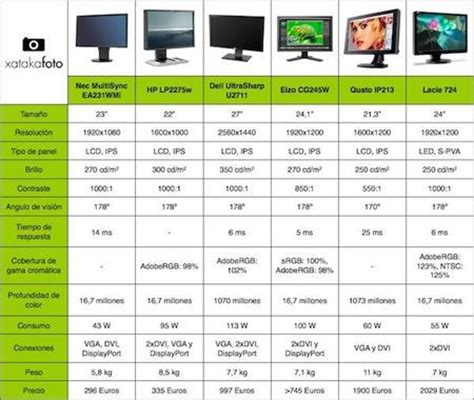
| Modelo | Tamaño | Tipo de Panel | Resolución | Tasa de Refresco | Tiempo de Respuesta | Características Destacadas |
|---|---|---|---|---|---|---|
| AOC Q27G4XF | 27" | IPS | QHD | 180Hz | - | Regulable en Altura |
| AOC Q27G4ZR | 27" | Fast IPS | QHD | 240Hz (Overclockeable a 260Hz) | 1ms | HDR400, Altavoces |
| AOC G4 U27G4R | 27" | Fast IPS | 4K UHD / FHD | 160Hz / 320Hz | - | HDR400, Adaptive Sync |
| AOC U32G4U | 31.5" | Fast IPS | UltraHD 4K | 160Hz | 0.5ms | HDR400, USB Hub, Ergonomía |
| AOC AG276UZD | 26.5" | QD-OLED | UltraHD 4K | 240Hz | 0.03ms | HDR400, Adaptive Sync, USB-C |
| AOC CU34G4Z | 34" | Fast VA | UltraWide QHD | 240Hz | - | HDR400, Adaptive Sync, Curvo |
| AOC AGON PRO AG246FK | 24.1" | LED | FullHD | 540Hz | 0.5ms | HDR 400 |
La MEJOR configuración para jugar en un monitor AOC
Ajustes y Optimización de la Imagen
Para obtener la mejor experiencia visual con tu monitor AOC, es importante realizar ajustes adecuados en la configuración de imagen. Estos ajustes pueden variar ligeramente entre modelos, pero los principios generales son los mismos.
Configuraciones Esenciales
- Brillo y Contraste: Ajusta estos valores en función de la iluminación de tu entorno y tu preferencia personal para evitar fatiga visual.
- Resolución: Asegúrate de seleccionar la resolución nativa que soporta tu monitor para obtener la mejor calidad de imagen.
- Frecuencia de Actualización: Configura la tasa de refresco más alta posible que admita tu monitor y tu tarjeta gráfica para una imagen más suave.
- Modos de Imagen Preestablecidos: Muchos monitores AOC vienen con modos optimizados para diferentes tipos de contenido (juegos, cine, lectura, etc.).
- Temperatura de Color: Este ajuste afecta el tono general de la imagen, desde tonos más fríos (azules) hasta más cálidos (rojos).
- Nitidez: Ajusta la nitidez para mejorar la claridad de los detalles sin crear artefactos o halos indeseados.
Solución de Problemas Comunes
Si encuentras problemas con la visualización de tu monitor AOC, como parpadeos, colores incorrectos o ausencia de imagen, considera los siguientes pasos:
- Verifica que todos los cables estén correctamente conectados tanto al monitor como al dispositivo fuente.
- Prueba a usar otro cable de video o un puerto diferente en tu tarjeta gráfica y monitor.
- Reinicia tanto el monitor como el dispositivo fuente.
- Asegúrate de que los controladores de tu tarjeta gráfica estén actualizados.
- Verifica si hay actualizaciones de firmware disponibles para tu monitor AOC en el sitio web oficial.
- Restablece la configuración del monitor a sus valores de fábrica.