Aprender a utilizar eficazmente un programa informático como Finale se facilita enormemente cuando el usuario comprende su lógica interna y su organización. Una vez que estos conceptos básicos se asimilan, la curva de aprendizaje se aplana considerablemente. El objetivo principal no es memorizar cada función, sino desarrollar la capacidad de resolver problemas de forma autónoma, lo que constituye una verdadera aptitud en el manejo del programa.
Explorando la Estructura de Finale
Una estrategia efectiva para familiarizarse con Finale es la exploración sistemática de su interfaz. Emily Grisham, copista del Teatro de la Ciudad de Nueva York, dedicó tiempo a hacer clic en cada menú, leer cada elemento y submenú, y examinar todas las opciones disponibles en las ventanas, todo ello sin haber introducido aún ninguna nota. Este enfoque, que busca ofrecer una visión general del programa antes de profundizar en detalles específicos, permite crear un "mapa mental" que facilita la localización de funciones cuando surgen necesidades concretas.
Al principio, es posible que no se comprenda la totalidad de la información, pero la idea es sentar las bases para una futura navegación intuitiva. Con el tiempo, al enfrentarse a una tarea específica, se podrá recordar haber visto algo relacionado en algún menú o ventana, permitiendo encontrar la solución y explorar sus posibilidades.
Dos elementos clave que a menudo pasan desapercibidos para los usuarios son la opción "Mostrar Solo la Capa Activa" (ubicada en el Menú de Documento) y la opción "Mover/Copiar Capas…" (en el Menú de Editar).
Comprendiendo la Lógica de Finale
Los ordenadores y los músicos procesan la información de maneras distintas. Finale, como programa de notación musical, ha sido diseñado con una lógica informática que busca optimizar su funcionamiento. Mientras que los músicos tienden a categorizar elementos por su función musical (por ejemplo, agrupando dinámicas como mezzo-forte con reguladores de crescendo y decrescendo), Finale organiza estos elementos en función de sus herramientas correspondientes. Así, un acento, una fermata, un mordente y los sobretonos, aunque musicalmente diversos, pueden encontrarse dentro de la Herramienta de Articulación.
Finale categoriza los elementos según su aplicación en la página, compás o notas, en lugar de seguir una clasificación puramente musical. Por ejemplo, las dinámicas, los marcadores de tempo y los textos sobre técnica se agrupan bajo la Herramienta de Expresión debido a su aplicación en un punto específico del compás. De manera similar, las ligaduras, reguladores y glissandi pertenecen a la Herramienta de Forma Inteligente, ya que son formas expandibles que abarcan un intervalo de tiempo o notas.
La aparente contradicción de que fermatas, acentos y mordentes se encuentren en la Herramienta de Articulación, a pesar de no ser todos ellos articulaciones en un sentido estricto, ilustra esta lógica de categorización. Finale divide el contenido musical en "Marcos" individuales e inmutables, representando un compás dentro de un pentagrama. Esta estructura, basada en la organización del código de programación, permite a Finale realizar múltiples funciones con un número optimizado de opciones y ventanas.
Descubriendo Múltiples Caminos para una Misma Tarea
Una característica distintiva de Finale es la existencia de diversas maneras para realizar la misma acción. Por ejemplo, existen al menos seis métodos para añadir articulaciones y cinco para cambiar la indicación de compás. Es un error común que los usuarios se limiten a aprender una o dos formas y dejen de explorar las alternativas.
Si al invertir las plicas de las notas solo se aprende un método, se podría terminar invirtiendo cada plica individualmente en pasajes extensos, lo cual consume mucho tiempo. Existe una solución más eficiente: seleccionar el pasaje completo (por ejemplo, 16 compases), dirigirse al menú Acciones > Dirección de Plica y elegir la opción deseada. Ante cualquier tarea que consuma un tiempo excesivo, es recomendable detenerse e investigar si existe un método más rápido. En la gran mayoría de los casos, así será.
El Poder de las Metaherramientas
Las Metaherramientas permiten introducir rápidamente elementos pertenecientes a las herramientas de Finale. Esto se logra manteniendo presionada una tecla específica mientras se hace clic, doble clic o se arrastra el ratón, dependiendo de la herramienta y el contexto. Al principio, aprender todas las Metaherramientas puede parecer abrumador, ya que cada una de las ocho herramientas que las utilizan tiene su propio conjunto de teclas.
Sin embargo, no es necesario memorizarlas todas de inmediato. Además, Finale permite programar Metaherramientas personalizadas para facilitar su recuerdo. El principio de funcionamiento es similar en todas las herramientas, aunque la implementación específica varía. Una letra o número representa un elemento, y se interactúa con él mediante clics o pulsando la tecla correspondiente.
Se recomienda comenzar aprendiendo las cuatro Metaherramientas más utilizadas en cada herramienta. Las teclas de las Metaherramientas se pueden consultar en los cuadros de diálogo correspondientes. Por ejemplo, en el cuadro de diálogo de Selección de Articulaciones y Selección de Expresiones, las teclas aparecerán en la esquina superior derecha. En otros cuadros, como el de Selección de Estilos de Pentagrama, se mostrarán entre paréntesis junto al nombre del elemento.
Recursos para la Resolución de Dudas
Ante cualquier pregunta sobre Finale, es muy probable que alguien más ya se haya enfrentado a la misma duda a lo largo de la historia del programa. La primera parada recomendada es Google, utilizando frases de búsqueda como "Barrados en Finale", "Partitura Sin Tonalidad en Finale" o "Enarmónicos en Finale". Los resultados iniciales suelen ser enlaces a las páginas pertinentes del manual de Finale.
Aunque el manual de Finale es exhaustivo, su navegación puede ser compleja si no se domina la terminología. Los algoritmos de búsqueda de Google son lo suficientemente inteligentes como para interpretar errores de ortografía, orden de palabras e incluso terminologías incorrectas, proporcionando resultados precisos. Por ejemplo, buscar "No Key" directamente en la barra de búsqueda del manual de Finale puede no ser inmediato, pero una búsqueda en Google como "Finale No Key" dirigirá al usuario a la página correcta sobre Partituras Sin Tonalidad.
Finale es un programa muy completo capaz de realizar una amplia gama de tareas. Es importante abordarlo con paciencia, dedicando tiempo al aprendizaje gradual y correcto, en lugar de intentar dominarlo de la noche a la mañana.
Creación de Notación Rítmica y Específica
Para añadir toques rítmicos o información adicional al ejecutante que no sea la voz principal, se pueden utilizar las capas de Finale. Primero, introduce la voz principal en la Capa 1. Luego, cambia a la Capa 2 (Vista > Seleccionar capa > Capa 2) para introducir los toques rítmicos. Para editar estas notas, selecciona los compases y ve a Plug-ins > Edición de notas, barras de compás y silencios > Una sola nota…. Elige una nota lo suficientemente alta para que no se solape con la información de la Capa 1. Para ocultar las líneas adicionales, utiliza Plug-ins > Edición de notas, barras de compás y silencios > Líneas adicionales (ocultar).
Para obtener una notación rítmica, ve a Herramientas > Cambiar > Cabezas de nota. En el cuadro de diálogo, selecciona "Todas las cabezas de nota" en la columna izquierda y "Barra pequeña (notación rítmica)" en la columna derecha. Si los silencios quedan desalineados, pueden arrastrarse manualmente a la posición correcta.
Si bien este proceso puede parecer largo, se ha descrito detalladamente para ilustrar las opciones. El número de pasos puede reducirse introduciendo todos los tonos como una sola nota por encima del pentagrama.
Preguntas Frecuentes y Soluciones
En la comunidad de usuarios de Finale, a menudo surgen dudas específicas sobre notación. Algunas de las consultas comunes incluyen:
- Dirección de Arpegios: Cómo indicar la dirección de un arpegio con una flecha y asegurar que suene correctamente en la reproducción.
- Fijar Longitud de Compases: Si existe una manera de bloquear la longitud de los compases en un sistema determinado.
- Firmas de Compás Compuestas: Cómo transcribir un compás de 6/8 junto a uno de 3/4 como una única firma de compás, especialmente para lograr efectos de polirritmia.
Para la indicación de arpegios con flechas, se pueden utilizar fuentes como Engraver Text o Bravura, que contienen los símbolos necesarios. La reproducción se ajusta mediante la opción "Change Attack" en "Playback Effect".
Respecto a la fijación de la longitud de los compases, se puede especificar el número de compases por sistema seleccionando los compases y yendo a Utilities > Fit Measures > Lock Selected Measures into one system. El tamaño del compás también se puede ajustar manualmente con la herramienta de compás o mediante doble clic.
En cuanto a las firmas de compás compuestas, se puede omitir o cambiar el signo "+" entre compases desde el menú Document Options > Time Signatures > Composite Time Signature Plus Sign Character (Score). La elección de un signo en blanco de la fuente Maestro, o el uso de los símbolos de Engraver o Bravura, puede ayudar a resolver la visualización deseada.
Introducción y Edición de Notas y Silencios
Finale ofrece varias formas de introducir notas y silencios. La paleta de Entrada Simple permite seleccionar la duración de la nota (cuadrada, redonda, blanca, negra, corchea, etc.) y luego hacer clic en la partitura en la altura deseada. Para insertar un silencio, se selecciona la figura correspondiente a su duración, se elige la herramienta de goma de borrar y se hace clic sobre la cabeza de la nota.
Si se comete un error en la duración de una nota, no es necesario borrarla; simplemente se selecciona la duración correcta en la paleta y se hace clic sobre la nota errónea. Para escribir acordes, se selecciona la duración y se hace clic con el cursor alineado verticalmente con las notas ya introducidas.
Las herramientas para modificar notas permiten subir o bajar ½ tono o 1 tono, así como añadir puntillos. La herramienta de ligadura, al hacer clic sobre una nota y luego sobre la siguiente (si está a la misma altura), creará una ligadura. La herramienta de nota de adorno permite reducir el tamaño de una nota para representarla como un adorno, y su duración no se tiene en cuenta en el compás.
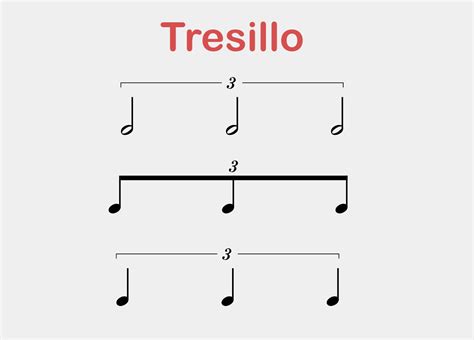
Para introducir tresillos o grupos rítmicos irregulares, se puede utilizar la herramienta de grupeto en la paleta de Entrada Simple, especificando el número de notas y su figura base.
Instrumentos Transpositores y Notación Percusiva
Los instrumentos transpositores (clarinete, trompeta, etc.) presentan la particularidad de que la nota escrita y ejecutada no se corresponde con el sonido real. Finale, al crear un pentagrama para estos instrumentos (ya sea a través del asistente o de una plantilla), se encarga de la transposición automática. Para componer de manera más cómoda, se puede activar el modo de visualización Tono de Concierto, que permite escribir en la misma tonalidad que el resto de la partitura.
Para la notación de percusión, se pueden seleccionar grupos como "Drums" y elegir instrumentos específicos como "Drum set", "Bongo drums" o "Conga drums". El grupo "Percussion" ofrece opciones generales para otros instrumentos de percusión.
Grabación con HyperScribe
La herramienta HyperScribe permite grabar música en tiempo real. Para grabar a la velocidad de la partitura, se activa la opción "Use Playback Tempo". Se puede especificar un tempo determinado con "Use this Tempo". Al marcar "Play staves while recording" y pulsar "Clic and Countoff…", se abre un cuadro de diálogo para configurar el metrónomo y el número de compases de cuenta previa antes de comenzar la grabación.
Para la introducción de datos, se utilizan convenciones como:
- [Clic]: Pulsar una vez el botón principal del ratón.
- [2Clic]: Doble clic.
- [BsClic]: Pulsar una vez el botón secundario del ratón.
- [Nombre]: Elemento de menú u opción dentro de este.
- {Tarjeta}: Tarjetas, fichas o solapas en una ventana.
- «Nombre»: Elemento de un menú vertical.
- “Nombre”: Campo o enlace de un formulario o ventana.
- Selección∇: Selección dentro de una lista de opciones.
Notas de Adorno y Trinos
Las notas de adorno se introducen como notas normales y luego se modifican su tamaño. En el modo "Speedy", se puede cambiar el tamaño con la tecla ";" o desde el menú Speedy > Speedy Edit Commands > Grace Note. Por defecto, Finale reduce el tamaño de las notas de adorno al 50%. Esta proporción se puede ajustar en Options > Document Settings > Notation Options, modificando el valor en "Grace Notes Size".
Por defecto, las notas de adorno sueltas se muestran con una rayita oblicua, similar a un mordente. Esta opción se puede desactivar en la misma ventana de "Notation Options" deseleccionando "Slash Flagged Grace Notes". Para introducir un mordente con su rayita, se puede utilizar la herramienta "Articulación".
Cuando se introducen varias notas de adorno, Finale las presenta separadas. Sus corchetes se pueden unir utilizando la tecla "/". Los signos de trino se encuentran en la paleta "Ligaduras, signos de dinámica, etc." de la herramienta "Smart Shape Tool". Al seleccionar la herramienta de trino y hacer doble clic en la partitura, se puede arrastrar para indicar la duración del adorno con una línea ondulada.
Modificación de Duraciones y Creación de Acordes
En la paleta de Entrada Simple, se puede elegir la duración de la nota a insertar entre nueve posibilidades. Una vez seleccionada la figura, se hace clic en la partitura en la altura deseada. Si se comete un error al introducir la duración, se puede cambiar la figura seleccionando la duración correcta en la paleta y haciendo clic en la nota equivocada.
Para escribir acordes, se selecciona la duración y se hace clic con el cursor alineado verticalmente con las notas ya introducidas. Las herramientas de alteración permiten subir o bajar la nota en ½ o 1 tono, aplicando alteraciones accidentales independientemente de las existentes en la armadura. La última herramienta de la paleta permite añadir puntillos a una nota.
La herramienta de nota de adorno en la paleta de Modo Sencillo reduce el tamaño de una nota o acorde para representarlo como un adorno, y su duración no se computa en el compás. Al seleccionar esta opción, Finale no permite introducir más notas de las que caben en un compás.