El volumen bajo durante las llamadas es un problema muy habitual y común en todos los smartphones. La buena noticia es que, en la gran mayoría de ocasiones, podremos resolverlo nosotros mismos. Esto se debe a que puede depender de un simple ajuste en el que no hemos caído, o de una actualización de software pendiente que resuelve el fallo.
Comprobaciones Iniciales y Ajustes Básicos
Antes de tomar medidas más drásticas, siempre hay una serie de comprobaciones que podemos hacer para ver si el problema es una minucia de la que no nos hayamos percatado.
Verificar el Nivel de Volumen Durante la Llamada
Es fundamental asegurarnos de que el volumen está al máximo. Para ello, debemos dejar apretado el botón de subir volumen mientras la conferencia está activa.
Reiniciar el Dispositivo
Un simple reinicio puede ser la solución. Al reiniciar, se libera la caché del sistema y se cierran todas las aplicaciones que pudieran estar provocando este fallo. Esto sucede, sobre todo, cuando llevamos mucho tiempo sin apagar y encender el móvil.
Comprobar Actualizaciones Pendientes
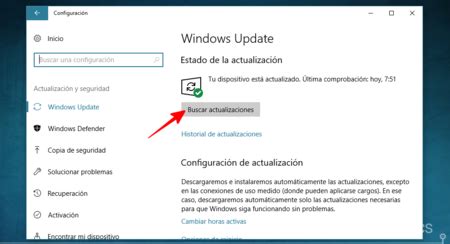
Muchos de los parches y actualizaciones que tenemos pendientes arreglan problemas con el sonido y, por ende, con el volumen de las llamadas. Es el momento de comprobar si hay actualizaciones disponibles para el sistema operativo. En el caso de Android, esto se puede hacer desde 'Sistema' > 'Actualizaciones del sistema', y en iPhone, desde 'General' > 'Actualización de software'. Una vez instaladas las actualizaciones, debemos verificar si el problema se ha solucionado.
Soluciones de Hardware y Configuraciones Físicas
En ocasiones, el problema puede estar relacionado con componentes físicos del dispositivo o accesorios.
Retirar la Funda o Carcasa
El siguiente paso será quitar la funda o la carcasa de nuestro móvil, ya que puede ser la que esté interfiriendo en el auricular y provocando el volumen bajo durante las llamadas. Esto suele darse en el caso de que hayamos comprado una funda que no sea del todo compatible con nuestro móvil, o incluso que el material de la carcasa sea el culpable. Incluso, esto puede deberse a suciedad incrustada en la propia funda.
Limpiar el Altavoz del Auricular
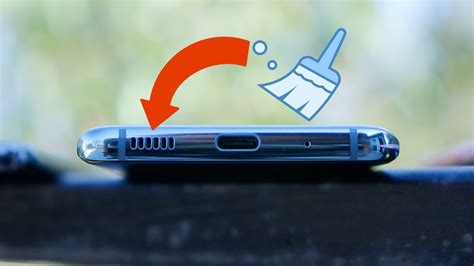
Sorprende ver en muchos foros cómo la mera limpieza del altavoz delantero arregla el problema del volumen bajo durante las llamadas. Esto puede deberse a suciedad, a algo que esté taponando o incluso a restos de agua. Para limpiar un altavoz, basta con un cepillo suave, masilla adhesiva o aire comprimido lanzado con cuidado para no dañarlo. Una solución más específica es usar un bastoncillo con alcohol para humedecer la zona y pasarlo varias veces para que la suciedad se disuelva. Posteriormente, se puede usar un alfiler o aguja fina para pinchar muy suavemente la rejilla del altavoz, repitiendo el proceso con sumo cuidado, ya que es una parte extremadamente frágil. Es importante señalar que estas acciones pueden implicar la pérdida de la garantía si los componentes sufren algún daño.
Diagnóstico a Través del Modo Seguro
El modo seguro de nuestro móvil ha sido creado para detectar muchos de los problemas más habituales. Funciona arrancando el sistema sin las aplicaciones de terceros instaladas. Esto significa que si el volumen de la llamada es correcto en el modo seguro, lo más probable es que sea una aplicación la causante del problema.
Cómo Activar el Modo Seguro
Para iniciar el modo seguro, debemos mantener pulsado el botón de apagar y tocar «OK» cuando aparezca la opción "Reiniciar a Modo Seguro". Una vez en este modo, tendremos que buscar entre las aplicaciones instaladas, de más reciente a más antigua, para encontrar la causante del problema.
Resolución de Problemas de Software Específicos
Algunos inconvenientes pueden estar relacionados con el software del sistema o aplicaciones específicas.
Borrar Caché y Datos de la Aplicación de Llamadas
Las llamadas son gestionadas por un software, igual que cualquier otra aplicación. Por este motivo, algunos problemas de funcionamiento pueden tener que ver con archivos corruptos o conflictos con otras apps. Para salir de dudas, tendremos que ir a Ajustes > Aplicaciones y buscar "llamadas". Una vez dentro, tocamos en "Almacenamiento y caché", y después pulsamos sobre "Borrar datos" y "Borrar caché".
Restablecer el Dispositivo a Valores de Fábrica
Esta es la solución final cuando todo lo anterior falla. Hay que tener en cuenta que restablecer el móvil a valores de fábrica puede solucionar el fallo, pero requiere que pongamos a salvo todos nuestros datos, ya que serán borrados en el proceso. Para ello, entramos en Ajustes > Sistema > Restablecer a valores de fábrica.
Otras Consideraciones y Soluciones Avanzadas
Existen otros factores y métodos que podrían ser relevantes para solucionar el problema del volumen bajo.
Comprobar la Conexión de Auriculares
A veces, el problema puede ser tan simple como tener los auriculares conectados y no darse cuenta, haciendo que el sonido salga por ellos en lugar del altavoz principal.
Uso de Aplicaciones para Potenciar el Volumen
Hoy en día, gracias al software, puedes solventar cualquier problemática de tu dispositivo descargando programas desde la tienda virtual. Existen aplicaciones diseñadas para potenciar el sonido. Sin embargo, es importante señalar que no es recomendable elevar el volumen demasiado durante mucho tiempo, ya que puede causar daños internos en el oído o incluso en el sistema de altavoces del teléfono. Se recomienda no excederse y seguir las indicaciones de la propia aplicación para evitar fallos de hardware.
Modificación del Archivo Build.prop (Usuarios Avanzados)
Para usuarios con conocimientos técnicos avanzados y que hayan realizado el proceso de "root" en su dispositivo, existe la opción de modificar el archivo `build.prop`. Este archivo de sistema en terminales Android contiene parámetros que controlan el volumen del auricular durante las llamadas. Mediante herramientas como "BuildProp Editor", se pueden ajustar valores específicos para mejorar el sonido de las conversaciones. Es crucial proceder con extrema precaución, ya que una modificación incorrecta puede afectar la estabilidad del sistema.
Optimiza tu Android al Maximo Editando el Build.prop [ROOT]
Si después de intentar todas estas soluciones no encontramos la causa, es posible que estemos ante un problema de hardware. En ese caso, sería recomendable acudir a un servicio técnico especializado.