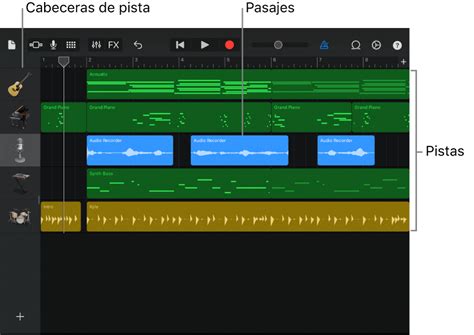
GarageBand ofrece una amplia gama de ajustes y herramientas para controlar y mejorar el sonido de tus composiciones musicales. Desde la configuración básica de la canción hasta la aplicación de efectos complejos, la aplicación te permite personalizar cada aspecto de tu proyecto.
Configuración General de la Canción
Cada canción en GarageBand cuenta con ajustes fundamentales que definen su estructura y comportamiento. Estos incluyen la configuración del metrónomo, el compás de entrada, el tempo, la tonalidad y el compás general de la canción. Todos estos parámetros son modificables en cualquier momento para adaptarse a tus necesidades creativas.
Ajustes de la Canción
Para acceder a estas configuraciones, localiza y toca el botón Ajustes en la barra de controles. En modelos como el iPhone SE, deberás tocar primero el botón Ajustes y luego seleccionar "Ajustes de la canción".
Metrónomo y Compás de Entrada
El metrónomo es una herramienta esencial para mantener la sincronización durante la grabación. Incluye un compás de entrada que se reproduce antes del inicio de la grabación, permitiéndote prepararte adecuadamente. Si el compás de entrada visual está activado, verás una indicación visual del tiempo.
Dentro de los ajustes de la canción, puedes activar o desactivar el compás de entrada y elegir el sonido del metrónomo. Para ello, abre los ajustes de la canción, selecciona Metrónomo y luego "Compás de entrada". Puedes activar o desactivar el compás de entrada y, si está activo, controlar también el compás de entrada visual. La selección de un nuevo sonido para el metrónomo se realiza desde una lista disponible, y su volumen se ajusta arrastrando el regulador "Volumen del metrónomo".
Tempo de la Canción
El tempo, o velocidad, de una canción se aplica a toda la composición y puede ser modificado tanto con un instrumento táctil abierto como en la visualización de pistas. Accede a los ajustes de canción, selecciona Tempo para ver los controles. Puedes ajustar el tempo tocando varias veces la barra de tempo o modificándolo en incrementos más pequeños o mayores usando las flechas o deslizando verticalmente. Al cambiar el tempo, las grabaciones de instrumentos táctiles (excepto "Grabadora de audio" y Amplificador) y los Apple Loops se adaptan automáticamente al nuevo tempo.
Compás de la Canción
Cada canción tiene un compás que define su estructura rítmica. Puedes cambiarlo abriendo los ajustes de canción, seleccionando Compás y eligiendo uno nuevo. A diferencia del tempo, al cambiar el compás, las grabaciones y loops de la canción no varían su duración ni su estructura interna.
Tonalidad de la Canción
La tonalidad de una canción también se aplica a toda la composición y se puede modificar desde los ajustes de canción, seleccionando Armadura y eligiendo una nueva tonalidad o escala (mayor o menor). Al igual que con el tempo, las grabaciones de instrumentos táctiles (excepto "Grabadora de audio" y Amplificador) y los Apple Loops se adaptarán a la nueva tonalidad.
Seguir Tonalidad de la Canción
Por defecto, las grabaciones y loops siguen la tonalidad de la canción. Si deseas experimentar con diferentes tonalidades sin afectar el material existente, puedes desactivar la opción "Seguir tonalidad de la canción" en los ajustes de Armadura.
Regla Temporal
Puedes cambiar la regla de visualización para que muestre minutos y segundos (tiempo absoluto) en lugar de compases y tiempos. Esto es útil para grabar audio durante periodos de tiempo específicos, como en podcasts o entrevistas. Al activar la regla temporal, la alineación de pasajes y notas con compases y tiempos se desactiva.
Fundido de Salida
Para añadir un efecto de fundido de salida al final de tu canción, activa la opción correspondiente en los ajustes de la canción. Esto hará que los últimos diez segundos de la música se desvanezcan gradualmente hasta el silencio. El fundido se ajustará automáticamente si extiendes la duración de la canción. Este efecto se escucha durante la reproducción y al compartir la canción, pero no durante la grabación.
Audio de 24 bits
La activación del audio de 24 bits permite a GarageBand grabar, mezclar y exportar audio con una resolución de 24 bits, lo que puede resultar en una mayor calidad de sonido.
Módulos de Efectos para la Producción Musical
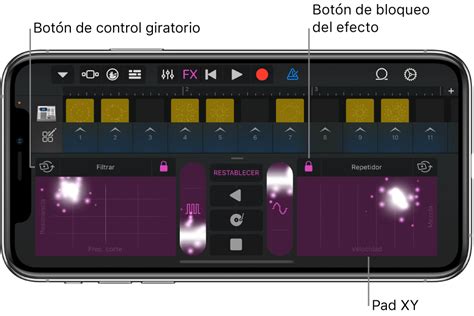
Los módulos de efectos son herramientas poderosas para moldear y mejorar el sonido de tus pistas. Permiten aplicar diversas transformaciones, desde distorsión hasta reverberación, y son fundamentales en la creación de sonidos reconocibles en la música popular.
Tipos de Efectos Disponibles en GarageBand:
- Bitcrusher: Crea distorsión digital reduciendo la profundidad de bits y la velocidad de muestreo, resultando en un sonido de baja fidelidad similar al de videojuegos antiguos.
- Compresor: Suaviza las variaciones de volumen repentinas, haciendo que una pista destaque o suene más "contundente".
- Delay: Repite el sonido creando un efecto de eco, útil para añadir espacialidad o simular grandes recintos.
- Distorsión: Modifica el tono del sonido original, produciendo un efecto "sucio" o saturado.
- EQ (Ecualizador): Permite ajustar el nivel de frecuencias específicas (graves, medios, agudos) para modelar el sonido de forma sutil o drástica.
- Modulación: Efectos como chorus, flanger y phaser repiten el sonido original, alterando el sonido repetido para crear efectos brillantes o arremolinados.
- Reverberación: Simula los reflejos naturales del sonido en un espacio, añadiendo definición, presencia o ambientación.
- Trémolo: Modula el volumen de un sonido a intervalos regulares, creando un efecto de bamboleo.
- Transformador de voz: Modifica el tono de las voces.
Gestión de Módulos en las Pistas
Los módulos de efectos se aplican a pistas individuales y se pueden ver y ajustar al seleccionar la pista en la visualización de pistas o al tocar el instrumento. Para acceder a ellos, toca el botón "Controles de pista" en la barra de controles y luego selecciona "Módulos y ecualizador".
Añadir un Módulo
Para añadir un nuevo módulo, toca el botón "Añadir módulo" en una ranura vacía o selecciona un módulo existente para reemplazarlo. Luego, elige el módulo deseado de la lista. Los módulos Compresor y "Ecualizador visual" no se pueden reemplazar, pero sí activar o desactivar.
Cambiar el Orden de los Módulos
El orden en que se aplican los efectos es crucial. Puedes reorganizar los módulos arrastrando sus tiradores de control en la sección "Editar" de los "Módulos y ecualizador".
Activar o Desactivar un Módulo
Cada módulo puede ser activado o desactivado individualmente mediante su botón de encendido/apagado.
Cambiar Ajustes del Módulo
Toca el nombre del módulo que deseas ajustar para abrir sus parámetros. Puedes modificar los reguladores mientras reproduces la pista para escuchar los cambios en tiempo real.
Utilizar el Ecualizador Visual
El módulo "Ecualizador visual" te permite optimizar el sonido de tus pistas ajustando los niveles de las bandas de frecuencias graves, medias y agudas. Toca el disco de color de una banda EQ para activarla y arrástrala hacia arriba o hacia abajo para aumentar o disminuir su nivel.
COMO MEZCLAR VOCES DE FORMA PROFESIONAL EN GARAGE BAND [ECUALIZADOR]
Controles de Pista y Edición de Audio
Cada instrumento táctil en GarageBand ofrece un conjunto de controles de pista que te permiten ajustar el volumen, la posición panorámica (balance estéreo) y los niveles de efectos. También puedes silenciar o reproducir pistas individualmente, cuantificar o transportar grabaciones, y modificar efectos maestros.
Control de Pista: Volumen, Balance y Compresión
Para ajustar el volumen, arrastra el regulador "Volumen de la pista". El balance estéreo se controla con el regulador Balance. La compresión se ajusta con su respectivo regulador para suavizar las diferencias entre partes altas y bajas de la pista.
Ajustes de Agudos y Bajos
Puedes modificar los niveles de agudos y bajos de una pista arrastrando los reguladores correspondientes.
Cuantización de Pasajes
La cuantización es una herramienta para corregir la sincronización de las grabaciones, alineándolas a un valor de nota específico. Se aplica a nuevas grabaciones y loops. Los valores de cuantización se dividen en 100%, Tresillo y Swing, cada uno con diferentes valores de nota seleccionables.
Transporte de Pasajes
La transposición permite subir o bajar el tono de las grabaciones y loops en intervalos de semitonos u octavas. Esta función se aplica a nuevas grabaciones y loops y puede seleccionarse en diferentes secciones de la canción. Ten en cuenta que no se aplica a las grabaciones de Guitarra, Bajo o Cuerdas.
Fusión de Grabaciones
La función de fusión de grabaciones permite elaborar piezas más complejas grabando partes sucesivamente y fusionándolas en un solo pasaje. Esta opción está disponible para instrumentos compatibles, como Percusión, y permite grabar notas y cambios de control por separado para luego fusionarlos.
Efectos Maestros
Cada canción cuenta con un conjunto de efectos maestros, que típicamente incluyen un eco maestro (retardo) y una reverberación maestra, afectando a toda la mezcla final.