Ajustar el volumen de los clips de audio y video es una parte fundamental de la edición en iMovie. La aplicación ofrece herramientas intuitivas para modificar el nivel de sonido, tanto para clips completos como para segmentos específicos, e incluso para crear transiciones de audio suaves mediante fundidos.
Visualización y Ajuste del Volumen del Clip
La onda de audio en la línea de tiempo de iMovie cambia de forma y color para reflejar los ajustes de volumen realizados en un clip. Es crucial prestar atención a estos indicadores visuales. Las secciones de la onda que aparecen en color amarillo sugieren distorsión, mientras que el color rojo indica recorte, una distorsión más severa. Si se observan estos colores, es necesario reducir el volumen hasta que toda la onda se muestre en verde, lo que señala un nivel de audio óptimo. En casos donde solo una parte de la onda presenta colores de advertencia, se puede ajustar el volumen de esa sección específica.
Si las ondas de audio no son visibles en la línea de tiempo, puedes activarlas haciendo clic en el botón "Configuración" ubicado en la esquina superior derecha de la línea de tiempo y seleccionando la casilla "Mostrar ondas".
Cambiar el Volumen de un Clip Completo
Para modificar el volumen de un clip de audio o de un clip de video que contiene audio en la línea de tiempo de iMovie para Mac:
- Selecciona el clip deseado en la línea de tiempo.
- Arrastra el control de volumen, representado por una línea horizontal que atraviesa la onda de audio, hacia arriba para aumentar el volumen o hacia abajo para disminuirlo.
Mientras realizas el ajuste, el nivel de volumen se mostrará como un porcentaje, y la forma de la onda se modificará para reflejar estos cambios.
Cambiar el Volumen de una Parte Específica de un Clip
iMovie permite ajustar el volumen de un intervalo concreto dentro de un clip. La línea horizontal negra que cruza la onda de audio representa el volumen actual de ese clip.
- En la aplicación iMovie para Mac, posiciona el puntero sobre el clip en la línea de tiempo.
- Mantén presionada la tecla R. El puntero se transformará en una herramienta de selección de intervalo.
- Arrastra el puntero sobre la porción del clip cuyo volumen deseas modificar.
- En el intervalo seleccionado, arrastra la línea horizontal de volumen hacia arriba o hacia abajo.
Este ajuste solo afectará al volumen dentro del intervalo seleccionado, y iMovie aplicará automáticamente un fundido de entrada y salida en los bordes de dicha selección para una transición suave.
Silenciar el Volumen de un Clip
Para silenciar el audio de uno o varios clips:
- Selecciona los clips de audio o video con audio en la línea de tiempo.
- Haz clic en el botón de Volumen para que aparezcan las opciones relacionadas.
- Haz clic en el botón Silencio.
Para reactivar el audio, simplemente haz clic de nuevo en el botón de Silencio.
Ajuste Avanzado del Audio con Fotogramas de Referencia
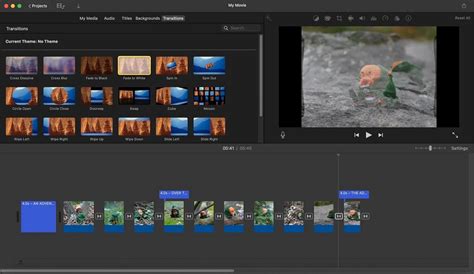
Los fotogramas de referencia (key frames) son marcadores que permiten modificar el volumen de un clip de manera gradual a lo largo del tiempo. Son útiles para crear efectos de desvanecimiento o aumento progresivo del sonido.
Creación de Fotogramas de Referencia
Para ajustar el audio de un clip con el tiempo utilizando fotogramas de referencia en iMovie para Mac:
- Selecciona el clip en la línea de tiempo que contiene el audio a ajustar.
- En la sección de la onda de audio del clip, mueve el puntero sobre la línea de control de volumen (la línea horizontal) hasta el punto donde deseas añadir un fotograma de referencia.
- Mantén presionada la tecla Opción y haz clic en la línea de control de volumen.
Al mantener presionada la tecla Opción y acercar el puntero al control de volumen, este cambiará a un puntero de adición de fotogramas de referencia, indicando que se puede añadir un marcador.
Fundidos de Audio en iMovie
El fundido (fade) es un efecto esencial en la edición de audio que crea una transición gradual de aumento (fundido de entrada o fade-in) o disminución (fundido de salida o fade-out) del volumen. Esto permite que el audio comience o termine de manera suave, evitando cortes abruptos y mejorando la experiencia auditiva.
Fundidos en iMovie para Mac
Existen dos métodos principales para aplicar fundidos en iMovie para Mac:
1. Uso de los Manillares de Fundido (Fade Handles)
Este es el método más sencillo y directo.
- Abre tu proyecto en iMovie e importa el archivo de audio arrastrándolo a la línea de tiempo.
- Una vez que el archivo de audio esté en la línea de tiempo, aparecerán pequeños círculos al principio y al final de la pista de audio. Estos son los manillares de fundido.
- Arrastra estos manillares hacia el interior de la pista de audio para crear el efecto de fundido. Arrastrar el manillar al principio creará un fundido de entrada, y arrastrar el del final creará un fundido de salida.
- La longitud del fundido se puede ajustar arrastrando los manillares más o menos hacia el centro del clip.
- Para guardar los cambios, ve a Archivo > Compartir > Archivo... y haz clic en "Siguiente".
2. Uso del Inspector de Audio
Este método ofrece un control más preciso sobre la duración de los fundidos.
- Abre tu proyecto en iMovie y haz doble clic en el clip de audio que deseas editar en la línea de tiempo.
- Selecciona Ajustes del clip (Clip Adjustments) para abrir el panel Inspector.
- En el panel Inspector, navega hasta la sección Audio.
- Encontrarás las opciones para Fundido de entrada (Fade-in) y Fundido de salida (Fade-out).
- Ajusta manualmente la duración de los efectos de fundido arrastrando las barras deslizantes o introduciendo valores numéricos.
- Haz clic en OK (Done) para guardar los cambios.
- Para exportar tu proyecto, ve a Archivo > Compartir > Archivo...
Fundidos en iMovie para iPhone
Aplicar fundidos en la versión móvil de iMovie es un proceso sencillo:
- Abre la aplicación iMovie en tu iPhone y selecciona el video en el que deseas trabajar.
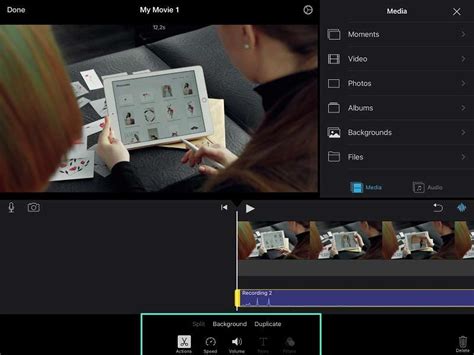
- Toca el clip de audio en la línea de tiempo.
- Toca el botón Sonido o Audio para acceder a la configuración.
- Verás unos manillares al principio y al final del sonido. Arrástralos para ajustar la duración de los efectos de fundido de entrada y salida.
- Toca OK (Done) para guardar los cambios.
- Para guardar tu proyecto, toca el icono de Compartir y selecciona la opción para Guardar o Compartir video.
Cómo editar videos en el iPhone con iMovie
Alternativas para la Edición de Audio
Aunque iMovie es una herramienta potente, existen otras opciones para quienes buscan funcionalidades de edición de audio más avanzadas o trabajan en plataformas distintas a las de Apple.
CapCut Editor de Video de Escritorio
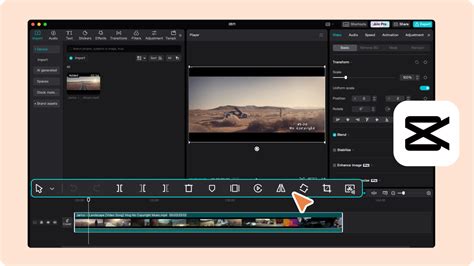
CapCut ofrece una alternativa robusta y fácil de usar para la edición de video en Mac y Windows. Permite aplicar fundidos de audio de manera intuitiva con:
- Transiciones de fundido personalizables: Ajusta el efecto de entrada/salida del audio según tus necesidades.
- Control preciso de fotogramas clave: Establece puntos exactos donde el volumen del audio cambia para transiciones suaves.
- Pantalla de forma de onda de audio: Una guía visual que facilita la colocación de fundidos.
- Aplicación intuitiva de desvanecimiento: Funcionalidad de arrastrar y soltar para crear fundidos fácilmente.
Para usar CapCut:
- Descarga e instala el editor de video de escritorio de CapCut.
- Inicia el programa y selecciona "Crear proyecto".
- Importa tu archivo de audio haciendo clic en el botón "Importar".
- Arrastra el audio a la línea de tiempo. En la pestaña "Básico", encontrarás las opciones "Fade in" y "Fade out" para ajustar los controles deslizantes.
- Haz clic en "Exportar" para guardar tu audio editado.
Otras Herramientas y Consideraciones
El texto proporcionado menciona brevemente otras herramientas como Canva, Clideo, Ezgif.com y QuickTime, aunque su enfoque principal no es el ajuste detallado del volumen de audio de la misma manera que iMovie. También se hace referencia a FVC-picked Video Converter Ultimate como una alternativa para añadir efectos de fundido, destacando su velocidad de procesamiento y control preciso.
Al añadir música a iMovie, es importante considerar los formatos de audio compatibles, que incluyen MP3, WAV, M4A, AIFF y AAC. Si tus archivos no están en estos formatos, necesitarás un convertidor, como Apeaksoft Video Converter Ultimate, para asegurar la compatibilidad.
Para añadir música de fondo a tu video en iMovie, puedes seleccionar entre las bandas sonoras disponibles en la aplicación, importar archivos de tu biblioteca de música (incluyendo iTunes, siempre que no estén protegidos por DRM), o utilizar música de fuentes libres de derechos para evitar problemas de copyright.
Preguntas Frecuentes
¿Cuál es la diferencia entre fundido de salida y fundido de entrada?
Un fundido de entrada (fade-in) es el aumento gradual del volumen del audio desde el silencio hasta su nivel normal. Un fundido de salida (fade-out) es la disminución gradual del volumen hasta llegar al silencio.
¿iMovie tiene fundido de entrada?
Sí, iMovie ofrece efectos de fundido de entrada y salida tanto para audio como para video, permitiendo a los usuarios de Apple ajustar gradualmente el volumen en sus proyectos.
¿Por qué se utiliza el fundido?
El efecto de fundido se utiliza para crear transiciones suaves al inicio o al final de un clip de audio o video. Evita cortes abruptos que pueden ser desagradables para el oyente, contribuyendo a un resultado final más profesional y pulido.
¿Cómo desvanezco música en iMovie sin cambiar el tono?
iMovie mantiene el tono original de tu audio cuando aplicas efectos de fundido. Simplemente utiliza los controladores de fundido al principio o al final del clip para crear el efecto deseado. Para un control aún mayor, herramientas como CapCut ofrecen opciones avanzadas.
¿Hay alternativas a iMovie para desvanecer el audio?
Sí, existen varias alternativas. CapCut editor de video de escritorio es una opción popular que ofrece fundidos personalizables y control preciso. Otras herramientas de edición de video también pueden incluir funcionalidades similares.