La configuración por defecto de MAME suele tener activado un limitador/aumentador de velocidad. Este ajuste actúa en función del ordenador que se esté utilizando. En caso de tener un PC antiguo, se recomienda desactivarlo para que los juegos alcancen la máxima velocidad posible, aprovechando al máximo los recursos del equipo.
Métodos de Renderizado Gráfico
MAME ofrece varios métodos para el tratamiento visual de los juegos:
Direct3D
Este es el método de tratamiento visual actual y el que se utiliza por defecto en MAME y en la mayoría de los juegos. Ofrece una experiencia gráfica moderna.
GDI
Este modo actúa como un punto neutro, sin utilizar los métodos Direct3D o el siguiente mencionado. Gráficamente, es el menos exigente, ya que no hace un uso intensivo de la tarjeta gráfica. Esto puede resultar beneficioso para la velocidad de emulación, ya que gran parte del trabajo recae en el procesador principal.
Método de Volteo de Imagen (Flip)
Este método se encarga de voltear la imagen de arriba a abajo, realizando un giro de 360 grados, lo que resulta en una visualización invertida. Es útil para ciertos tipos de juegos o configuraciones de arcade.
Opciones de Filtrado y Mejora Visual
Dentro de la configuración de Direct3D, se encuentran opciones para mejorar la calidad visual de los juegos:
Use Bilinear Filter
Disponible solo bajo Direct3D, esta opción permite elegir entre la 'Versión 8' y la 'Versión 9' (se recomienda la 9). El filtro bilineal emborrona los píxeles para suavizar la imagen y evitar la apariencia pixelada. El objetivo es lograr un aspecto más fiel al de los monitores CRT originales de las máquinas arcade clásicas, especialmente cuando se emulan en monitores de PC o pantallas LCD.
Opción de "Tearing" o Pantalla Partida
Aunque su función es similar a otras opciones que reducen el rendimiento, su principal característica es la prevención del efecto tearing o pantalla partida que puede ocurrir durante el desplazamiento (scroll) de la imagen en los juegos. Sin embargo, no se recomienda abusar de estas opciones debido a la posible baja en el rendimiento.
Sincronización Vertical y Refresco
La configuración de MAME incluye opciones para optimizar la sincronización de la imagen y el sonido:
V-Sync (Vertical Synchronization)
Esta opción significa "esperar a la sincronización vertical". Simplificando, la sincronización vertical ajusta la velocidad de fotogramas por segundo (fps) del juego a la velocidad de refresco del monitor (Hz). Esto evita el desajuste de la imagen, especialmente visible durante el scroll. Como contrapartida, esta sincronización supone una reducción en la velocidad de los juegos, ya que el ordenador debe coordinar ambos procesos. Un procesador muy rápido y una gran cantidad de RAM pueden mitigar esta reducción de rendimiento.
Tasa de Refresco (Hz)
Hace referencia a la velocidad de refresco del emulador en Hertz (Hz). Similar a las opciones anteriores, para un mayor rendimiento de velocidad y sonido, se aconseja tenerla desactivada.
Configuración de Imagen y Sonido
MAME permite ajustar diversos aspectos de la imagen y el sonido para una experiencia más personalizada:
Ajuste de Gamma
Esta opción permite ajustar el gamma a nivel general, afectando tanto a los juegos como a los menús de opciones.
Controlador de Pantalla
Permite seleccionar el 'controlador' de pantalla. Se puede elegir entre "Auto" y "//./Display1" (el controlador de pantalla de Windows). Al seleccionar "Display1", es posible ajustar manualmente la resolución y el refresco de pantalla (Hz), algo que no es posible con la opción "Auto".
Orientación de la Imagen
Determina varios aspectos de la orientación de la imagen. Estos ajustes se eligen en función del tipo de juego y repercuten directamente en su apariencia.
Cocktail Mode
Este formato se utiliza en juegos diseñados para muebles tipo "mesa" (table), donde la pantalla está en posición vertical respecto al jugador. Dado que los jugadores se sitúan uno frente a otro, la imagen debe girar 360º cada vez que le toque jugar a uno de ellos.
Control de Volumen
Para aquellos que buscan optimizar el volumen general de los juegos, existe la posibilidad de reducir uniformemente el volumen general. La configuración del volumen específico de cada juego se puede ajustar en el menú "slider control", donde algunos juegos presentan múltiples canales de sonido para su ajuste individual.
Manejo de Sonido
Desactivar la emulación del sonido en algunos juegos puede mejorar significativamente su velocidad de funcionamiento. Para utilizar samples de sonido en los juegos que lo requieran, se debe asegurar que la opción correspondiente esté activada.
Configuración de Controles y Periféricos
MAME ofrece una amplia gama de opciones para configurar los controles:
Pistolas y Controles Analógicos
Existe la opción para conectar dos pistolas a la vez. Desde la configuración, se pueden asignar "perfiles" específicos para juegos que utilizan controles analógicos, mejorando así la experiencia de juego con este tipo de periféricos.
Configuración del Ratón
El ratón puede ser configurado para utilizarse como diversos controles, incluyendo pistola, teclado o gamepad/joystick.
Control tipo "Trackball" y Joystick
Se refiere a un tipo de control utilizado por un número reducido de juegos. Es un híbrido entre una rueda giratoria (similar a las de una radio clásica) y un joystick tradicional.
Opciones de Juego y Guardado
MAME incluye funcionalidades para mejorar la experiencia de juego y la gestión de partidas:
Guardado de Puntuaciones
La función de guardar puntuaciones permite que todos los juegos conserven los récords obtenidos por el jugador. En versiones antiguas de MAME, esta función era más robusta, mientras que en las versiones actuales puede requerir un MAME modificado y el archivo 'hiscore.dat' para su correcto funcionamiento.
Skip Disclaimer
Al marcar esta opción, se suprimen los avisos de derechos de autor (copyright) y la información sobre los juegos que aparece al cargarlos. Esto es especialmente útil si se utiliza MAME en una recreativa física. En versiones antiguas de MAME Plus!, esta opción eliminaba el aviso de copyright.
Auto-Save State
Al salir del juego, esta opción guarda automáticamente la posición de la partida, eliminando la necesidad de hacerlo manualmente. Está especialmente dirigida a los aficionados que utilizan una recreativa.
Capturas de Pantalla y Efectos Visuales
MAME permite personalizar las capturas de pantalla y aplicar efectos visuales:
Formato de Capturas de Pantalla
Permite seleccionar el tipo de formato de las capturas que se toman durante el juego (con la tecla F12). Las opciones disponibles incluyen: "Standar", "internal", "auto" (por defecto), "pixel aspect" y "cocktail". En la práctica, las diferencias entre estas opciones son mínimas.
Filtro de Scanlines y Efecto CRT
Para imitar la apariencia de las pantallas CRT de las recreativas, MAME puede aplicar un efecto de scanlines. Consiste en imágenes en formato .PNG que se mezclan con el juego, creando una imagen que imita la de una pantalla CRT. Este método es más convincente que el clásico filtro de scanlines.
Ajuste para Juegos Verticales con Bezels
Esta opción está dirigida a juegos verticales. Su función es evitar que el marco (Bezel) ocupe toda la pantalla (por los laterales, arriba y abajo) al utilizarlo, suprimiendo las partes superior e inferior del marco.
Herramientas de Testeo y Depuración
MAME ofrece funcionalidades para usuarios avanzados que desean testear o compilar el emulador:
Modo de Testeo y Compilación
Este apartado es de uso casi exclusivo para personas que desean testear el emulador para buscar posibles fallos (bugs) de emulación en los juegos, o para aquellos que deseen compilar el código fuente. La información detallada sobre estas funciones puede ser limitada.
Filtro Anti-Aliasing (Suavizado de Gráficos)
Aplicable a juegos de polígonos (como "Star Wars" o "Street Fighter EX"), este filtro de imagen suaviza los gráficos y reduce el efecto de "dientes de sierra" (Aliasing).

Requisitos Mínimos del Sistema para MAME
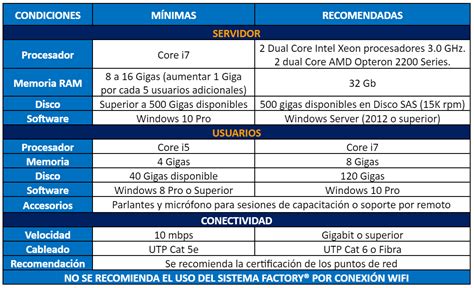
Para disfrutar de MAME, es importante contar con un equipo adecuado:
Especificaciones Recomendadas
La mayoría de los ordenadores pueden ejecutar MAME, pero el rendimiento depende principalmente de la velocidad del procesador y la cantidad de memoria RAM. Los requisitos varían según el juego:
- Procesador: Un Intel Celeron / AMD Duron de 700 MHz es un punto de partida básico. Juegos más exigentes pueden requerir 1.5 GHz o más, y algunos títulos muy complejos podrían no funcionar fluidamente incluso en un P4 a 3 GHz.
- Memoria RAM: De 64 a 128 MB es un mínimo. Juegos con ROMs grandes como Metal Slug 3 o King of Fighters '99 pueden necesitar 256 MB de RAM, mientras que juegos pequeños pueden funcionar con tan solo 32 MB.
- Almacenamiento: El ROMSET completo de MAME puede superar los 10 GB, aunque los ROMs individuales rara vez superan los 100 MB (los juegos con CHD son considerablemente mayores).
- Tarjeta Gráfica: Compatible con DirectX (Windows) o VESA 2.0+ (DOS). Una buena tarjeta de vídeo 2D con al menos 2 MB de memoria de video es preferible, ya que MAME no utiliza efectos 3D modernos.
- Tarjeta de Sonido: Cualquier tarjeta compatible con Windows funcionará con la versión de Windows de MAME. Para la versión DOS, una Sound Blaster 16 o AWE 32 es la opción más recomendada.
Instalación y Configuración Básica
Una vez descargado MAME, los pasos iniciales son sencillos:
Descompresión y Ubicación de ROMs
Es necesario descomprimir MAME en una carpeta (por ejemplo, c:/mame32). Las últimas versiones suelen venir en un archivo autoextraíble 7-Zip. Para poder jugar, se necesitan los juegos (ROMs), que deben colocarse en la carpeta llamada roms, ubicada dentro de la carpeta principal de MAME32. La distribución y uso de ROMs sin permiso es ilegal.
Interfaz de MAME32
Al abrir MAME32, se presenta una ventana con varios elementos:
- Listado de la Izquierda: Sirve para clasificar y buscar juegos. 'All games' muestra todos los juegos disponibles, mientras que 'Available' solo muestra los que se tienen. Las opciones adicionales permiten buscar por año, fabricante, tipo de juego (estéreo, horizontal, vertical), etc.
- Iconos de Colores: Junto a los nombres de los juegos, indican su estado:
- Verde: El juego funciona.
- Verde claro / Azul: Clon del juego.
- Rojo: El juego está presente pero no funciona correctamente o no está bien emulado.
- Negro / Marrón: El juego no se tiene.
Actualización de la Lista de Juegos
Si se añaden nuevos juegos a la carpeta 'roms', es necesario actualizar la lista de juegos en MAME32. Esto se hace pulsando la tecla F5 o seleccionando la opción 'view' y luego 'refresh'. Si los juegos no aparecen, se puede intentar ir a 'all games' y luego de nuevo a 'available'. Las razones por las que no aparezcan pueden ser: ROMs defectuosas, falta de BIOS (para juegos como NEOGEO), las ROMs no están en la carpeta correcta, o corresponden a una versión diferente de MAME.
Jugando a MAME
Una vez configurado, el proceso para iniciar un juego es el siguiente:
Inicio de Juego y Control Básico
Tras iniciar un juego, aparecerá una pantalla de aviso. Para continuar, se deben pulsar las teclas O y K en sucesión, o bien mover la palanca del control a la izquierda y luego a la derecha. Para introducir monedas virtuales, se pulsa la tecla 5 (por defecto), y para comenzar, la tecla 1 (botón 'start' del jugador 1).
Controles por Defecto (Jugador 1)
- 5: Insertar moneda.
- 1: Start.
- Flechas de dirección: Movimiento.
- CTRL Izquierdo: Botón 1.
- ALT Izquierdo: Botón 2.
- Barra Espaciadora: Botón 3.
- Mayúsculas Izquierda: Botón 4.
- Z: Botón 5.
- X: Botón 6.
Redefinición de Controles
Los controles se pueden cambiar tanto para un juego específico como para todos a la vez. Para ello, se pulsa la tecla TAB para abrir el menú interno. Se selecciona 'Input (this game)' para cambiar los controles del juego actual o 'Input (general)' para modificar los de todos los juegos. Para cambiar un control, se selecciona la acción, se pulsa INTRO y luego la nueva tecla o botón deseado.
Edición Manual del Archivo default.cfg
En versiones antiguas de MAME (no MAME32), la configuración de teclas se puede editar manualmente en el archivo default.cfg. Este archivo, ubicado en la carpeta 'cfg', contiene etiquetas que definen acciones y las teclas asociadas. Para MAME32, el archivo default.cfg requiere herramientas específicas como 'Total Commander' para su edición.
Restaurar Configuración por Defecto
Si se han realizado demasiadas modificaciones en el archivo default.cfg y se desea volver a la configuración original, la opción más sencilla es eliminar físicamente el archivo. Al arrancar MAME, este creará un nuevo archivo default.cfg con los valores por defecto.
Funcionalidades Avanzadas y Conexión
MAME ofrece opciones para jugadores más experimentados:
Uso de Joysticks y Pads
Para utilizar joysticks, pads o paneles de control modificados, es necesario habilitarlos en las opciones. Se debe ir a 'Options/default game options', pulsar la pestaña 'controllers' y marcar 'enable joystick input'. Una vez habilitados, los controles de los joysticks se pueden redefinir de la misma manera que los del teclado.
Juego en Red
Es posible jugar a MAME32 por internet con otras personas utilizando MAME32K, una versión especial para juego en red. Su configuración es similar a la del MAME32 normal.
Guardado de Récords y Archivo hiscore.dat
Para que MAME32 guarde los récords, se necesita una versión modificada del emulador y el archivo 'hiscore.dat'. Este archivo, una vez descomprimido, debe colocarse en la misma carpeta que el ejecutable de MAME32. Los récords se guardan en la carpeta 'Hi'.
Efecto Tearing y Soluciones
El efecto tearing o pantalla partida ocurre cuando la tasa de refresco de imagen del juego no coincide con la del monitor. Para evitarlo, se puede activar la sincronización vertical (V-Sync) o ajustar la opción 'Throttle' en la configuración de pantalla. Al pulsar la tecla de la izquierda del '1' dentro del juego, se accede a una barra de volumen que permite ajustar diferentes parámetros, incluyendo el refresco.