Es fundamental que el audio, tanto de entrada como de salida, sea claro y de un nivel adecuado, especialmente al participar en reuniones virtuales, aprender desde casa o comunicarse con compañeros de equipo mientras se juega. Los problemas de grabación de sonido o de volumen pueden surgir al utilizar el micrófono integrado en laptops, micrófonos o auriculares externos (USB o Bluetooth).
Si experimenta alguno de los siguientes síntomas, es posible que los pasos que se detallan a continuación le ayuden a diagnosticar y solucionar el problema:
- Otros usuarios no pueden escuchar su voz en aplicaciones como Microsoft Teams, Skype, Zoom u otras plataformas de comunicación.
- Su voz suena desenfocada, intermitente, crepitante, saturada o distorsionada para otros usuarios.
- El volumen del micrófono es demasiado bajo o parece que el micrófono no funciona en absoluto.

Pasos rápidos para solucionar problemas de entrada de audio o grabación de sonido
Solución 1: Realizar un restablecimiento completo
Un restablecimiento completo puede ayudar a drenar la electricidad estática que podría estar causando problemas con el micrófono o el audio en general.
Para realizar un restablecimiento completo, siga estos pasos:
- Apague el equipo.
- Desconecte el cable de alimentación (en el caso de computadoras de escritorio) o desconecte el adaptador de CA y retire la batería (para laptops Dell con batería extraíble).
NOTA: Para laptops Dell con batería no extraíble, consulte la guía sobre Cómo restablecer el reloj en tiempo real (RTC) de la laptop Dell. Para laptops Dell con batería extraíble, revise la guía del usuario de su laptop Dell para obtener instrucciones paso a paso sobre cómo extraer la batería de manera segura.
- Desconecte todos los dispositivos externos, como unidades USB, impresoras, cámaras web y tarjetas de medios (SD/xD), dejando conectados únicamente el teclado y el mouse.
- Mantenga presionado el botón de encendido durante 15 a 20 segundos para descargar la energía residual.
- Conecte el cable de alimentación (para computadoras de escritorio) o el adaptador de CA y la batería (para laptops).
- Encienda la computadora y, una vez iniciada, retire y vuelva a conectar los dispositivos externos previamente desconectados.
Solución 2: Probar el micrófono o los auriculares
Un dispositivo defectuoso puede ser la causa de problemas de grabación de sonido o audio. Siga estos pasos para comprobar si su micrófono o auriculares con micrófono incorporado funcionan correctamente.
Para probar el micrófono interno de su laptop Dell, ejecute la prueba de micrófono de SupportAssist.
NOTA: Algunos auriculares no tienen un micrófono incorporado. Consulte la documentación del producto para verificar si sus auriculares disponen de esta función.
- Desconecte el micrófono o los auriculares de la computadora.
- Verifique que el micrófono o los auriculares estén encendidos.
- Si los auriculares o el micrófono requieren una fuente de alimentación externa (como un adaptador de CA o alimentación USB), asegúrese de que esté conectada y encendida.
- Si utiliza baterías, compruebe que estén completamente cargadas o reemplácelas.
- Conecte o empareje los auriculares o el micrófono con otra computadora o teléfono para probar su funcionamiento.
NOTA: Los pasos para emparejar dispositivos habilitados para Bluetooth pueden variar. Para obtener más información, consulte la documentación del producto.
- Si los auriculares o el micrófono funcionan correctamente en otra computadora o teléfono, vuelva a conectarlos o emparejarlos con su computadora y vuelva a intentar la operación. Sin embargo, si no funcionan en otro dispositivo, es posible que el micrófono o los auriculares estén defectuosos. En este caso, póngase en contacto con el fabricante del dispositivo para conocer las opciones de reparación.
Solución 3: Asegurarse de que las aplicaciones tengan acceso al micrófono
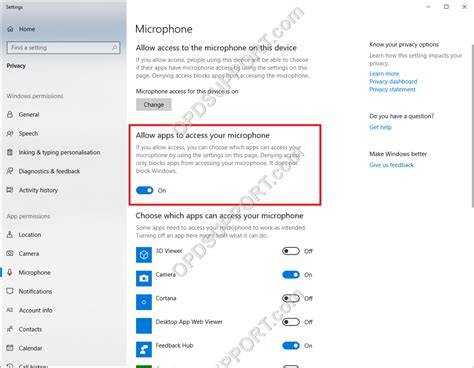
En Windows 11 y Windows 10, la configuración de privacidad puede impedir que las aplicaciones utilicen el micrófono. Es importante asegurarse de otorgar permiso a sus aplicaciones para acceder al micrófono.
- Haga clic en Inicio y abra la aplicación Configuración en Windows.
- En la aplicación Configuración, haga clic en Privacidad y seguridad (en Windows 11) o en Privacidad (en Windows 10).
- En la sección Permisos de aplicación, haga clic en Micrófono y asegúrese de que el acceso al micrófono esté activado.
- En Windows 10, seleccione Cambiar y luego active Permitir que las aplicaciones accedan al micrófono.
- Seleccione qué aplicaciones tienen acceso al micrófono. Tenga en cuenta que las aplicaciones de escritorio no aparecen en esta lista.
- En Windows 10, active Permitir que las aplicaciones de escritorio accedan al micrófono. También puede elegir qué aplicaciones específicas tienen acceso al micrófono.
Solución 4: Comprobar la configuración predeterminada del volumen y el dispositivo de salida de audio
El dispositivo de salida de audio predeterminado es el que Windows utiliza para grabar sonido. Cuando conecta un micrófono, auriculares USB o auriculares Bluetooth con micrófono incorporado a la computadora, puede seleccionar el dispositivo que desea utilizar de forma predeterminada. Asegúrese de haber seleccionado el dispositivo correcto y de que la configuración del volumen sea adecuada.
- Haga clic en Inicio y abra la aplicación Configuración en Windows.
- En la aplicación Configuración, haga clic en Sonido en el panel izquierdo.
- En la sección Entrada, seleccione el dispositivo desde el cual desea que se grabe el sonido (en Windows 11: Seleccione un dispositivo para hablar o grabar; en Windows 10: Seleccione el dispositivo de entrada). Si no tiene varios dispositivos de grabación de audio, el dispositivo de entrada predeterminado se configura automáticamente.
- Asegúrese de que el micrófono o los auriculares no estén silenciados ni desactivados. Para activar o desactivar el audio, haga clic en el icono correspondiente para silenciar/activar el micrófono.
- Si el micrófono o los auriculares tienen su propio control de volumen, asegúrese de que este esté activado en el propio dispositivo.
Solución 5: Optimizar la computadora mediante SupportAssist
La aplicación SupportAssist ofrece una forma rápida y sencilla de optimizar su computadora, lo que incluye la instalación de los controladores de Dell más recientes y la ejecución de pruebas de hardware. La instalación del controlador de audio más reciente puede ayudar a resolver problemas relacionados con el sonido.
SupportAssist también ejecuta pruebas de hardware y proporciona los resultados junto con las acciones sugeridas.
- Mantenga presionada la tecla de Windows (botón de Windows) y, a continuación, presione la tecla Q.
- En el cuadro de búsqueda, escriba SupportAssist.
- Seleccione SupportAssist (Aplicación) en la lista de resultados.
NOTA: Si SupportAssist no aparece en los resultados de búsqueda, visite la página SupportAssist for Home PCs para descargarlo e instalarlo.
- Haga clic en Iniciar ahora para permitir que SupportAssist analice y optimice su computadora Dell.
DELL latitude lenta? Aquí la solución
Pasos adicionales para solucionar problemas de volumen
Si los pasos anteriores no resuelven el problema, considere las siguientes opciones adicionales:
Ajuste automático del volumen
Windows cuenta con una función incorporada que ajusta automáticamente el volumen de diferentes sonidos al realizar o recibir llamadas telefónicas. Para verificar esta configuración:
- Vaya a Configuración -> Sonido -> Más configuraciones de sonido -> Panel de control de sonido.
- Seleccione la pestaña Comunicaciones y elija la opción No hacer nada.
Actualización de controladores de sonido
Los controladores de audio obsoletos o dañados pueden causar problemas de volumen. Asegúrese de que sus controladores de sonido estén actualizados.
Desactivar mejoras de audio
Algunos dispositivos de audio tienen funciones de mejora que pueden interferir con los niveles de volumen. Intente desactivar estas mejoras para ver si resuelve el problema.
Comprobación de la configuración del mezclador de volumen
Las aplicaciones individuales tienen sus propios niveles de volumen en el mezclador de volumen. Verifique que el volumen de la aplicación que está utilizando no esté configurado a un nivel bajo.
Ejecutar el solucionador de problemas de audio
Si ninguna de las soluciones anteriores funciona, puede ejecutar el solucionador de problemas de audio de Windows integrado:
- Vaya a Configuración -> Sistema -> Solucionar problemas -> Otros solucionadores de problemas.
- Ejecute el solucionador de problemas Reproducción de audio.
Si después de seguir estos pasos el problema persiste o si hay algo que no está claro, no dude en buscar asistencia adicional.