La gestión del volumen y la calidad del audio son aspectos fundamentales para una comunicación fluida y efectiva, ya sea a través de Skype, Skype Empresarial o cualquier otra aplicación de mensajería y videoconferencia. A continuación, se detallan diversas configuraciones y soluciones para optimizar la experiencia de audio.
Gestión del audio en Skype Empresarial
Para asegurar la mejor calidad de audio durante llamadas o reuniones en Skype Empresarial, se recomienda utilizar un dispositivo de audio optimizado para esta plataforma. Es indispensable que el equipo cuente con un altavoz y un micrófono funcionales. Incluso si no se utilizan dispositivos de audio externos, Skype Empresarial puede operar solo con altavoces.
Configuración y prueba del micrófono
Para verificar el volumen del micrófono, hable durante unos segundos. El nivel de volumen se considera adecuado si la barra de progresión se sitúa en el centro del área de prueba. Se puede realizar una prueba de calidad de llamada haciendo clic en "Comprobar calidad de llamada" y siguiendo las instrucciones para grabar y reproducir un mensaje corto, ajustando el audio según sea necesario.

Selección de dispositivos de audio
Si se dispone de más de un dispositivo de audio, es posible configurarlos para que ambos suenen al recibir una llamada. No obstante, para prevenir ecos, se aconseja utilizar el mismo dispositivo tanto para el micrófono como para los altavoces. Si un dispositivo no aparece en la lista, se debe asegurar de que esté conectado directamente al equipo e instalarlo siguiendo las instrucciones correspondientes al dispositivo.
Solución de problemas de audio
En caso de encontrar dificultades con el audio, se puede recurrir al solucionador de problemas de audio de Windows, que a menudo resuelve los inconvenientes de forma automática. Para ejecutarlo, se debe hacer clic en el botón Inicio, escribir "Solucionar problemas" y seleccionarlo en la lista.
Antes de iniciar cualquier llamada o reunión, es crucial asegurarse de que el dispositivo de audio funcione correctamente. Para silenciar el micrófono durante una reunión, se puede hacer clic en el botón "Silenciar".
Optimización de audio en entornos Linux con PulseAudio
PulseAudio es un servidor de sonido que se instala por defecto en la mayoría de los entornos de escritorio Debian. Su función principal es gestionar la conexión entre las fuentes de audio (aplicaciones que emiten sonido) y los sumideros (tarjetas de sonido).
Instalación y configuración de PulseAudio
PulseAudio suele estar incluido automáticamente. En caso de necesitar una instalación manual, el comando `apt-get install pulseaudio` es efectivo en la mayoría de las distribuciones a partir de Debian 6 (Squeeze). Una vez instalado, PulseAudio se convierte en el sistema de sonido predeterminado para todas las aplicaciones, incluido Flash.
La herramienta `pavucontrol` (disponible en el paquete `pavucontrol`) permite verificar si el sonido se está enrutando a través de PulseAudio y realizar ajustes de volumen tanto a nivel general como por aplicación. También facilita la configuración de la mezcladora, como la salida de auriculares, el nivel del micrófono, el dispositivo de entrada y los perfiles de sonido (estéreo o surround).
Soporte para sonido surround
PulseAudio, por defecto, no soporta sonido surround. Para activarlo en tarjetas de sonido multicanal, se debe editar el archivo `/etc/pulse/daemon.conf`. Se debe descomentar la línea `default-sample-channels` y ajustarla al número de altavoces del sistema (por ejemplo, 6 para 5.1 o 8 para 7.1). Tras guardar los cambios, se reinicia PulseAudio.
Solución de problemas con la detección de dispositivos
Si PulseAudio no detecta correctamente los dispositivos de entrada/salida, se puede intentar eliminar los archivos de configuración y reiniciar PulseAudio. Para ello, se puede ejecutar el comando `$ pulseaudio --start`. Es importante tener en cuenta que PulseAudio, en su configuración inicial, puede requerir acceso exclusivo al hardware, lo que podría impedir el uso de dispositivos por otras aplicaciones como navegadores web o controles de volumen.
Para identificar los procesos que utilizan un dispositivo de audio, se puede emplear el comando `lsof /dev/snd/*`. En algunas versiones de Debian (como Wheezy), PulseAudio podría no reconocer ciertas características de tarjetas de sonido expuestas por ALSA. En estos casos, se puede usar la utilidad `alsamixer` (o `alsamixergui`) para cambiar la salida de audio de la parte trasera de la tarjeta al panel frontal, así como la entrada del micrófono.
Desactivación temporal de PulseAudio
Para ejecutar una aplicación que necesite acceso directo al dispositivo de audio sin pasar por PulseAudio, se puede utilizar la utilidad `pasuspender`. El comando sería `pasuspender -- tuAplicacion [TusOpciones de Aplicacion]`. Mientras `pasuspender` está en ejecución, otras aplicaciones no podrán usar PulseAudio. Al cerrar la aplicación, se restaurará el comportamiento predeterminado de PulseAudio.
Configuración de audio en Lync
De manera similar a Skype Empresarial, Lync permite configurar y utilizar altavoces y micrófonos integrados o externos. El proceso de prueba y ajuste del volumen del micrófono es análogo, asegurando que la barra de progresión se sitúe en el centro del área de prueba.
La opción de hacer sonar dos dispositivos de audio al recibir una llamada está disponible, pero se recomienda usar el mismo dispositivo para micrófono y altavoces para evitar ecos. Si un dispositivo no se encuentra en la lista, se debe verificar su conexión directa al ordenador e instalar los drivers correspondientes. En caso de problemas de configuración, se puede consultar la sección de solución de problemas o recurrir a la opción de llamar por teléfono a la reunión.
Instalación y administración de Office y Microsoft 365
El proceso de instalación de Office y Microsoft 365 implica varios pasos, desde la activación de claves de producto hasta la selección de versiones e idiomas.
Activación y descarga
Tras canjear una clave de producto en microsoft365.com/setup, la licencia se asocia a una cuenta de Microsoft. Para instalar o reinstalar, se debe iniciar sesión en la cuenta correspondiente en m365.cloud.microsoft/apps y seleccionar "Instalar aplicaciones".
Selección de versión (32 bits vs. 64 bits)
Por defecto, se instala la versión de 64 bits, a menos que ya exista una versión de 32 bits instalada. Para cambiar entre versiones, es necesario desinstalar la versión actual de Microsoft 365 y luego proceder con la instalación de la versión deseada.
Solución de problemas de instalación
Si la instalación tarda mucho tiempo, puede deberse a una conexión lenta. En caso de errores, la página de ayuda "¿Necesita ayuda?" proporciona soluciones. Si el aviso del Control de cuentas de usuario aparece, se debe permitir que la aplicación realice cambios en el dispositivo.
La instalación se completa al ver el mensaje "Ya está listo. Office está instalado". Si Office tiene problemas para activarse, aparecerá el Asistente para la activación.
Consejos generales y atajos de teclado
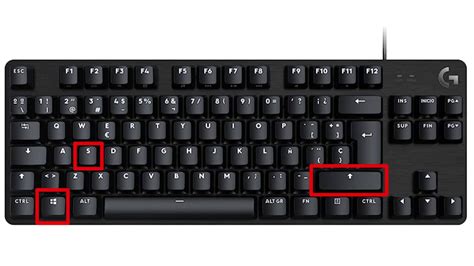
Windows ofrece numerosos trucos y atajos de teclado para mejorar la productividad. Por ejemplo, la combinación de la tecla Windows + . (punto) abre el teclado de emojis en Windows 11. La combinación Alt + código numérico (con el teclado numérico) permite insertar caracteres especiales.
Existen atajos de teclado generales que funcionan en la mayoría de las aplicaciones, agilizando la navegación y la interacción con el sistema.
Consideraciones sobre licencias y suscripciones
Para productos de pago único como Office Hogar y Empresas, la licencia permite la instalación en un solo PC o Mac, con la opción de transferir la licencia a otro equipo en caso de fallo de hardware o compra de uno nuevo.
Las suscripciones a Office 365 requieren iniciar sesión al menos una vez cada 30 días para mantener la activación. Se pueden activar Office en hasta cinco equipos, y si se necesita instalarlo en otro, se deberá desactivar previamente una instalación existente.
Para estudiantes y profesores, Office 365 Educación puede estar disponible, ofreciendo Word, Excel, PowerPoint y OneNote, requiriendo únicamente una dirección de correo electrónico educativa válida.
Resolución de problemas de inicio de sesión y verificación
Si se experimenta un bloqueo por actividad inusual, Microsoft evalúa la confianza y credibilidad de cada interacción. Si se sospecha de tráfico peligroso desde una ubicación geográfica, la entrega de códigos de verificación podría verse afectada. En estos casos, se puede seleccionar la opción "No tengo un código".
Los SMS de verificación pueden no llegar si la bandeja de entrada de mensajes está llena o si la aplicación de mensajería no funciona correctamente. Los números VOIP no son válidos para iniciar sesión ni para recibir códigos de verificación.
Si el código de verificación no llega al correo electrónico, se debe revisar la carpeta de correo no deseado, especialmente para cuentas profesionales o educativas. Si se está utilizando una cuenta profesional o educativa para verificar otra cuenta similar, puede ser útil iniciar sesión en la primera cuenta en modo de privacidad y luego abrir una nueva ventana en modo de privacidad para iniciar sesión en la segunda cuenta y buscar el mensaje de verificación.