En la actualidad, PicsArt se ha consolidado como una herramienta indispensable para quienes buscan dar rienda suelta a su creatividad y editar imágenes y filmaciones con originalidad. Más allá de la simple mejora de selfies para disimular imperfecciones, esta aplicación permite crear verdaderas obras de arte, equiparable a las de un artista profesional. Su alta calidad y la gran cantidad de posibilidades que ofrece para transformar fotografías y vídeos son reconocidas por numerosos profesionales del sector de la edición. Una de sus características más destacadas es que muchas de sus funciones son completamente gratuitas, lo que la convierte en un medio accesible para explorar el potencial artístico.
Además de ser una plataforma para la expresión artística, PicsArt es una herramienta práctica para mejorar la identidad digital, especialmente relevante para emprendedores y marcas que buscan proyectarse profesionalmente. La aplicación también fomenta el crecimiento en conocimientos y habilidades, funcionando como una red social donde los usuarios comparten aportes, sugerencias y comentarios. Dentro de la comunidad, es posible encontrar retos para crear proyectos personalizados y tutoriales formativos.
Funciones Principales y Uso de PicsArt Photo Studio Editor
Para comenzar a disfrutar de PicsArt, solo es necesario descargar la aplicación en tu ordenador o dispositivo móvil. Una vez familiarizado con sus herramientas, descubrirás cómo lograr que tus fotografías luzcan espectaculares. Con PicsArt, puedes crear collages personalizados, rehacer tomas, participar en retos y aprender de otros usuarios. La aplicación ofrece un amplio abanico de opciones que garantizan una experiencia divertida y satisfactoria, cumpliendo las exigencias de usuarios expertos.
La ventana inicial de PicsArt presenta funciones para interactuar con otros usuarios, similar a Instagram, permitiendo descubrir amigos de otras redes sociales, buscar contactos e invitarlos, y ver sus trabajos. El menú principal, ubicado en la parte inferior, contiene cinco opciones principales que dan acceso a todas las funcionalidades de la app.
Explorando las Opciones Destacadas
Las opciones más destacadas de PicsArt permiten realizar tomas originales de manera sencilla. Las ediciones se pueden compartir fácilmente a través de otras plataformas, demostrando tu potencial como artista fotográfico y de vídeo. Al pulsar el icono del signo más, se accede a la sección de herramientas más creativas, que incluye opciones de fondos, collage, cámara y dibujos.
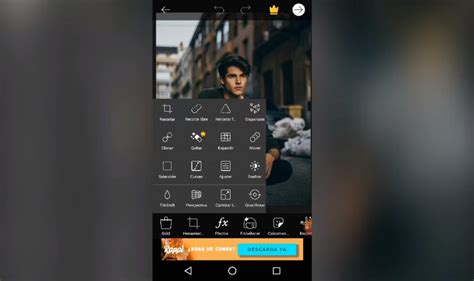
Al seleccionar una foto, ya sea propia o proporcionada por la aplicación, y elegir la opción "editar", se despliega una variedad de herramientas para trabajar la imagen. Estas herramientas permiten transformar el aspecto de las fotografías de manera profesional, ya sea añadiendo stickers, texto, aplicando máscaras, cambiando el fondo o creando collages, ideales para compartir en Instagram. El primer icono visible es la tienda, donde se pueden adquirir accesorios adicionales. Le siguen las herramientas, que agrupan las funcionalidades más interesantes y prácticas de la aplicación.
Herramientas de Edición Clave en PicsArt
Dentro de las herramientas de edición, se encuentran funcionalidades específicas para manipular y mejorar las imágenes:
- Recortar: Permite seccionar la foto según tus preferencias o utilizando relaciones preestablecidas como 1:1 o 4:3.
- Corte libre: Ayuda a eliminar aspectos no deseados del retrato y a cortar cualquier sección de la imagen.
- Recortar siguiendo una forma: Ofrece figuras específicas como cuadrado, rectángulo u óvalo para cortar la imagen.
- Dispersión: Crea un efecto de distanciamiento al esparcir partes de la imagen o resaltar otros ángulos. Permite elegir la dirección y el tamaño de la dispersión.
- Clonar: Repite la imagen o una sección de ella, similar a un espejo, permitiendo modificar su opacidad, tamaño y dureza.
- Deshacer: Permite borrar cambios no deseados y volver a intentarlo.
- Expandir: Facilita la modificación de la silueta de la figura, permitiendo abultar o adelgazar según la intención artística.
- Mover: Ayuda a mover partes del retrato de forma continua para crear un efecto de movimiento.
- Selección: Permite elegir y seleccionar la parte de la imagen que se modificará con otras funciones.
- Curvas: Crea efectos interesantes en las filmaciones mediante el uso de tres colores puntuales: rojo, verde y azul.
- Ajustar: Facilita el cambio de aspectos como sombras, iluminación, contraste, brillo, saturación, tono, entre otros.
- Realzar: Modifica la saturación y claridad de los retratos.
- Distorsionar: Resalta una parte de la imagen mientras distorsiona el resto.
- Perspectiva: Cambia el ángulo de visión del retrato en función de la distancia y el tamaño del objeto.
- Cambiar el tamaño de la imagen: Permite ajustar las medidas del objeto para adecuarlo a la altura deseada.
- Girar o Rotar: Permite inclinar, ladear o poner de cabeza la figura que se está editando.
El abanico de posibilidades que ofrece PicsArt para modificar fotografías y filmaciones es extenso y versátil. Además de estas, existen otras funciones relevantes:
Funciones Adicionales y Efectos
- Mágico: Ofrece diversos estilos para diseñar o mejorar rostros, incluyendo efectos como liso, automático, corrección de defectos, tono de piel, color de ojos, corrector facial, detalles, cabello, blanqueador y eliminación de ojos rojos.
- Stickers: Calcomanías (gratuitas o de pago) que se pueden añadir a las fotografías para transmitir mensajes. Una vez insertadas, es posible modificar su saturación, tamaño, iluminación, añadir bordes, fusionarlas o aplicarles efectos.
- Texto: Permite escribir mensajes con diversas fuentes, permitiendo cambiar el color, añadir degradados, texturas, trazos gruesos o delgados, transparencia, sombra, curvar o fusionar el texto.
- Agregar Foto: Posibilita incorporar otra foto, ya sea original o editada.
- Ajuste Cuadrado: Crea una base cuadrada detrás de la imagen con un color para que destaque.
- Pinceles: Instrumentos para añadir efectos con formas y figuras como destellos, corazones, estrellas, burbujas, o para delinear líneas de distintos colores, grosores y tamaños.
- Borde: Permite añadir un borde externo o interno, ajustando su volumen, opacidad o color.
- Máscara: Añade máscaras a los retratos con estilos como estrellas, luces, artísticos o texturas. Algunas máscaras son gratuitas y otras de pago.
- Dibujar: Utiliza pinceles para dibujar con trazos libres o figuras específicas, a las que se puede añadir texto u otra imagen. El uso de capas mejora la viveza del dibujo.
- Destello: Añade resplandor a las creaciones, permitiendo ajustar opacidad, tono o fusionarlas.
- Marcos: Amplia variedad de marcos disponibles, algunos gratuitos y otros de pago, para embellecer perfiles o imágenes.
- Llamada: Mensajes en forma de bocadillo de cómic para añadir un toque de realismo a las fotos.
Adicionalmente, la aplicación cuenta con secciones dedicadas a collages y cámara, ampliando aún más sus capacidades.
CURSO DE PICSART #7 | Efectos y Máscaras
PicsArt Gold: La Versión Premium
Para acceder a opciones avanzadas de edición con mayor estilo, calidad y profesionalismo, se puede adquirir PicsArt Gold. Esta versión por suscripción ofrece características adicionales, incluyendo una extensa colección de opciones para retocar, stickers, filtros, fondos, cuadros, máscaras y otros efectos que transforman las fotos para obtener resultados impecables. PicsArt Gold es compatible con PC, laptops, dispositivos móviles Android, iPad y iPhone. Para obtenerlo, solo es necesario acceder a la tienda de aplicaciones correspondiente al sistema operativo.
Diferencias entre PicsArt y PicsArt Gold
PicsArt online, en su versión gratuita, es una herramienta excelente para lograr transformaciones perfectas en fotografías y filmaciones. Su interfaz mejorada, potente cámara y abundantes opciones de retoque permiten que cualquier usuario, incluso principiantes, aprenda a manejarla con destreza. La aplicación también incluye una galería de arte para exponer las creaciones. Este intercambio rápido de ediciones ha atraído a una gran comunidad de usuarios que desean compartir sus imágenes en redes sociales. Sin embargo, la versión gratuita puede presentar anuncios publicitarios constantes.
Para evitar las interrupciones de la publicidad y acceder a más características, se recomienda PicsArt Gold. Esta versión de suscripción ofrece herramientas adicionales para crear collages originales, más stickers, filtros, marcos y una variedad de efectos más.
PicsArt Editor para Windows
PicsArt está disponible para ejecutarse en Windows 7, 8, 10 y otras versiones de 32 y 64 bits. La versión gratuita, aunque incluye publicidad, no altera el funcionamiento de la aplicación. Existen dos métodos para instalarla en PC:
- Método 1 (Tienda de Windows): Para Windows 10 u 8, visita la tienda de Windows y busca la aplicación “PicsArt Photo Studio: Collage Maker & Pic Editor”. Una vez instalada, estará lista para usar. La interfaz presenta un área central amplia para editar imágenes y herramientas distribuidas en el contorno.
- Método 2 (Emulador de Android): Descarga e instala un emulador de Android como Nox o BlueStacks, que incluyen la tienda de Google Play. Dentro del emulador, busca PicsArt en Google Play Store e instálala.
PicsArt Photo para Android
PicsArt tiene una ventaja notable en los sistemas Android, ya que fue anunciada y lanzada originalmente para esta plataforma, expandiéndose posteriormente a iOS y PC debido a su gran aceptación. Los métodos de instalación son:
- Método 1 (Desde Play Store): Accede a Google Play Store, busca "PicsArt" y selecciona la primera opción para instalar.
- Método 2 (Manual usando APK): Busca "APK de PicsArt" en Google y descarga el archivo. Luego, ve a "Ajustes" > "Seguridad" y autoriza la instalación de aplicaciones de terceros. Finalmente, busca la APK descargada en tu carpeta de Descargas e instálala.
PicsArt Photo para iPhone
Para disfrutar de PicsArt en un iPhone, independientemente del modelo, accede a la App Store o iTunes, busca "PicsArt" y selecciona la primera opción para instalar. Tras la instalación, podrás comenzar a editar fotografías de manera sencilla y entretenida.
Es importante mencionar que para realizar ediciones más avanzadas, como adelgazar el cuerpo o la cara, a menudo es necesario recurrir a aplicaciones de terceros. El nombre de algunas de estas aplicaciones, como "Editor de fotos para cuerpo", ya sugiere su funcionalidad. Estas herramientas suelen identificar partes del cuerpo para adaptar el "pincel" a las curvas y facciones, buscando un resultado más realista. Si bien algunas aplicaciones están diseñadas específicamente para estilizar el cuerpo y pueden ser completamente gratuitas, PicsArt se destaca como uno de los mejores editores de imagen disponibles para Android, ofreciendo capacidades para mejorar el aspecto facial mediante pinceles, quitamanchas y correctores.