La edición de imágenes en Photoshop es una herramienta poderosa, y uno de sus usos más populares es la modificación de la figura humana para lograr una apariencia más delgada. El filtro Licuar, en particular, ha sido objeto de atención y mejoras significativas en versiones como Photoshop CS6, permitiendo a los usuarios refinar la figura de manera más efectiva. Este tutorial se centrará en las técnicas para adelgazar personas en fotografías utilizando Photoshop CS6, explorando tanto métodos sencillos como más avanzados.
La Importancia de la Imagen y la Percepción
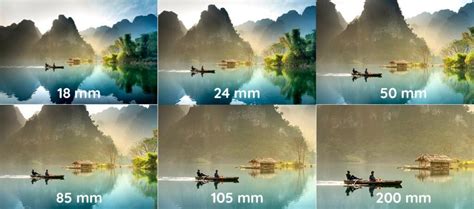
En la sociedad actual, la imagen juega un papel crucial. Muchas personas desean lucir delgadas no solo por motivos de salud, sino también para sentirse más atractivas y seguras, especialmente en fotografías y videos compartidos en redes sociales. La insatisfacción con la propia apariencia en las imágenes puede incluso llevar a la depresión. Es importante recordar que la cámara, debido a factores como la distancia focal y la distancia del sujeto al objetivo, puede distorsionar la realidad, a menudo haciendo que las personas parezcan entre un 5% y un 10% más corpulentas de lo que son en persona.
Esta percepción de "engorde" fotográfico puede variar considerablemente entre individuos. Algunas personas son favorecidas por la lente de la cámara, mientras que otras pueden verse notablemente menos favorecidas. Un fotógrafo profesional de una revista de corazón compartió hace años un truco sencillo para contrarrestar este efecto, aplicable con cualquier programa que permita modificar proporciones.
Explicaciones Científicas y Psicológicas
Estudios realizados en universidades como Virginia y Chicago sugieren que nuestra percepción de la realidad y nuestra propia mentalidad influyen en cómo nos vemos en las fotografías. Generalmente, tendemos a creernos más atractivos y atléticos de lo que realmente somos. Sin embargo, el problema recurrente es que nos percibimos a nosotros mismos como más gruesos en las fotos de lo que somos en la vida real.
Además de la percepción, factores técnicos como la curvatura de las lentes de los objetivos, especialmente al disparar con angulares en espacios reducidos o muy cerca del sujeto, pueden deformar la figura. La formación de la imagen sobre el plano de captura también juega un papel.
Método Sencillo para Adelgazar en Photoshop CS6
Uno de los métodos más directos y efectivos para simular una pérdida de peso en una fotografía utilizando Photoshop CS6 se puede aplicar después de revelar la imagen y realizar los ajustes necesarios. Este método es particularmente útil si la foto está en formato de 8 bits. Si la imagen está en 16 bits, será necesario cambiarla a 8 bits primero.
- Duplicar la capa original: Presiona Ctrl + J para crear una copia de la capa de fondo.
- Seleccionar la herramienta Marco elíptico: Utiliza esta herramienta para seleccionar las áreas específicas que deseas adelgazar. Se recomienda trabajar por zonas, repitiendo este paso tantas veces como sea necesario.
- Difuminar los bordes: Para asegurar una transición natural, ve a Selección > Modificar > Desvanecer y elige un radio de desvanecimiento adecuado al tamaño de la foto. Realiza pruebas hasta obtener un resultado satisfactorio.
- Aplicar el filtro Esferizar: Navega a Filtro > Distorsionar > Esferizar. Cambia el modo de "Normal" a "Sólo horizontal".
- Ajustar la cantidad: Mueve el cursor de cantidad hasta alcanzar el nivel de adelgazamiento deseado. Pulsa "OK" una vez que estés conforme.
Refinamiento de Zonas Específicas
Si necesitas adelgazar áreas como brazos o pecho, el proceso es similar. En estos casos, puede ser más conveniente utilizar la herramienta lazo para una selección más precisa y evitar afectar el rostro. El resto de los pasos, incluyendo el suavizado del borde y la aplicación del filtro Esferizar, se mantienen iguales.
Método de Transformación Libre
Otra técnica sencilla, recomendada por fotógrafos profesionales, implica el uso de la herramienta de transformación libre:
- Después de revelar la fotografía y hacer todos los ajustes necesarios, ve a Selección > Todo (Ctrl + A).
- A continuación, selecciona Edición > Transformación libre (Ctrl + T).
- En la barra de configuración, desactiva la función "Mantener proporción" para poder modificar la anchura y la altura de forma independiente.
- La clave fundamental es reducir el porcentaje de la Anchura un máximo de un 5%.
Esta técnica es muy discreta y el espectador apenas notará el retoque.
Consideraciones Adicionales y Filtro Licuar
Es importante mencionar que el filtro Licuar en Photoshop CS6 ofrece opciones avanzadas para la manipulación de figuras. Su modo Reconstruir ha sido mejorado, permitiendo correcciones más limpias y eficientes en comparación con versiones anteriores. El filtro Licuar es utilizado por una gran mayoría de usuarios de Photoshop para este tipo de modificaciones, lo que subraya su relevancia y efectividad.