Aunque todavía vivimos en una época en la que los cables son necesarios para conectar dos dispositivos entre sí, la tecnología Bluetooth gana cada día más terreno. Los wearables son un claro ejemplo de aparatos que comparten información constante con tu móvil, pero son los auriculares los que se utilizan más a menudo. Cada uno que vinculas tiene preestablecido un nivel de volumen, aunque puedes colocar el que tú quieras gracias a Bluetooth Volume Control.
Configura el volumen deseado para tus auriculares Bluetooth
Como sabrás, tienes varios controles de volumen en tu teléfono. Por un lado, el del reproductor de música que puedes modificar desde el ecualizador, el del propio teléfono y el del dispositivo conectado sin cables. Este último, por defecto, tiene un propio nivel para que el inicio de la reproducción sea suave y no dañe tus oídos. Pero si ya tienes controlado dónde quieres poner el volumen, podrás personalizarlo con una sencilla aplicación.
Bluetooth Volume Control es la app con la que puedes dar un valor de sonido a cada dispositivo conectado y por separado. Para que te hagas una idea, es similar al inicio de sesión del periférico en tu smartphone. Por ejemplo, si vinculas tus cascos, la app los reconocerá y sin que tú toques ningún botón, la música sonará tan fuerte como quieras. Eso sí, por seguridad, te recomendamos que no llegues al máximo establecido para garantizar la salud de tus oídos.
Esta aplicación la puedes encontrar en la Google Play Store e instalarla de forma gratuita. Además, tiene dos cosas buenas: uno, tiene micropagos, por lo que todas las opciones estarán habilitadas desde el inicio, y dos, no necesitas rootear tu terminal para utilizarla.
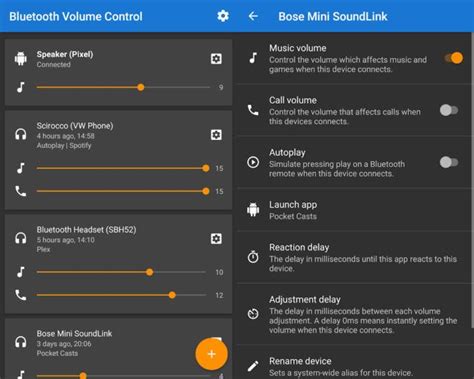
Funciones y permisos de Bluetooth Volume Control
El administrador del volumen Bluetooth puede reaccionar a la conexión o desconexión de los dispositivos Bluetooth, permitiendo a Android recordar los niveles de volumen de los diferentes dispositivos Bluetooth. Las funciones disponibles incluyen:
- Ajuste del volumen de la música, las llamadas, los tonos de llamada y las notificaciones.
- Envío de los comandos multimedia "Reproducir" o "Siguiente".
- Abrir una aplicación específica.
- Mantener la pantalla encendida.
- Impedir que se cambie el volumen.
- Restaurar los niveles de volumen anteriores después de la desconexión.
Es importante destacar que esta aplicación no puede "aumentar" el volumen o cambiarlo si no puedes hacerlo manualmente a través de los botones de volumen de tu dispositivo.
Los permisos explicados son:
- 'Internet' para informes de errores.
- 'Bluetooth' para trabajar con los dispositivos Bluetooth.
- 'Modificar los ajustes del audio' para cambiar el volumen.
- 'Iniciar al arranque' para restaurar los niveles del volumen después de reiniciar.
- 'Evitar que el dispositivo entre en suspensión' para corregir un error en dispositivos Samsung y mantener la pantalla encendida si es necesario.
- 'Abrir una ventana' para lanzar las aplicaciones cuando se conecta un dispositivo Bluetooth (sólo en Android 10).
Última actualización: 26 de marzo de 2026.
Seguridad de los datos y gestión de auriculares Bluetooth
La seguridad de los datos empieza por entender cómo recogen y comparten tus datos los desarrolladores. Las prácticas de privacidad y seguridad de los datos pueden variar en función de tu uso de la aplicación, el territorio donde la uses y tu edad. El desarrollador ha proporcionado esta información y puede actualizarla con el tiempo. Según la información proporcionada, no se comparten datos con terceros ni se recogen datos.
Los altavoces Bluetooth requieren de ciertos cuidados para manejarlos correctamente. Como te comentamos, Bluetooth Volume Control te ayudará a establecer un nivel de volumen personalizado, pero la seguridad de tu terminal también es muy importante. Los auriculares Bluetooth pueden convertirse en una vulnerabilidad para los datos de tu smartphone con mucha facilidad. Debes ser precavido y cambiar la contraseña con la que se vinculan los dispositivos de vez en cuando.

Experiencias de usuario y solución de problemas comunes
Las valoraciones y reseñas de la aplicación a menudo destacan su utilidad. Un usuario comenta: "¡Bluetooth Volume Manager es imprescindible! Funciona genial en mi Pixel 10 Pro. Pude configurar el volumen, la reproducción automática y que se inicie Spotify al conectar mis auriculares. ¡Todo perfecto!". Otro usuario menciona: "Además, en el coche también conecta todo automáticamente, ¡sin necesidad de sacar el móvil! Ideal para gestionar tus dispositivos Bluetooth sin esfuerzo. ¡Totalmente recomendable!".
Sin embargo, algunos usuarios han experimentado problemas, como uno que indicó: "bueno la estoy probando y no me sirve, quiero reducir el volumen de un parlante y la app no lo hace :/ si la app es para controlar el volumen entonces consideren para futuras actualizaciones... 1 aumenten el rango de detección de dispositivos bluetooth, osea... parlante(bocina), radio, etc. 2 que pueda reducir el volumen de dispositivos de los cuales me conecte con el bluetooth desde my celular o incluso apagar esos dispositivos. Lo baja automáticamente a 15 ... Lo cual hace que no pueda controlar el volumen, por ende la aplicación no me funciona ...".
En relación a problemas de volumen, se menciona que con algunos auriculares Bluetooth, el sonido puede retrasarse o tener menor calidad. En dispositivos Pixel 3 y posteriores, se puede usar el modo de conversación para amplificar la voz y bloquear otros ruidos. También se puede usar el "Amplificador de sonido" para reproducir vídeo y audio, y ajustar el sonido de la música o vídeos. Esta opción está disponible para teléfonos Pixel con Android 10 y puede usarse como micrófono remoto.
android bocina
Volumen Absoluto en Android y su desactivación
Si estás teniendo problemas como aumentos o disminuciones repentinas del volumen al usar un accesorio Bluetooth con tu teléfono Android, la función de Volumen Absoluto suele ser la culpable. Cuando usas un dispositivo Bluetooth, como unos auriculares, puedes controlar su volumen utilizando los botones de volumen de tu teléfono. Esto se hizo posible a partir de la sexta versión de Android, y antes de ello, el proceso se realizaba en el dispositivo Bluetooth y el volumen del teléfono se controlaba por separado.
La función de Volumen Absoluto, aunque útil, puede ser la principal causa de una calidad de audio inconsistente o desconexión temporal de un dispositivo Bluetooth. Esto ocurre debido a la falta de coincidencia en los rangos de volumen entre tu teléfono Android y el dispositivo Bluetooth conectado.
Es posible desactivar el Volumen Bluetooth Absoluto en Android, pero ten en cuenta que después de hacerlo, esta función no tendrá efecto en el sistema operativo, y no podrás controlar el volumen de tu dispositivo a través de tu teléfono. Para desactivarlo:
- Habilita las Opciones de Desarrollador en tu smartphone o tablet Android.
- Busca y habilita el deslizador llamado "Inhabilitar volumen absoluto" en la sección Redes.
- Reinicia tu teléfono Android para que los cambios surtan efecto.
Una vez desactivada esta función, necesitarás controlar el volumen de tu dispositivo Bluetooth usando su botón de volumen dedicado. La desactivación del Volumen Bluetooth Absoluto puede ser la solución a tus problemas de calidad de audio al usar dispositivos Bluetooth con tu teléfono Android.
Para reproducir y pausar audio o silenciarte durante una llamada telefónica con AirPods, puedes pulsar el sensor de presión. Para avanzar, pulsa dos veces el sensor de presión; para retroceder, toca tres veces. Para subir o bajar el volumen, puedes decir "Oye Siri" seguido de la orden, o arrastrar el regulador de volumen en la app, pantalla de bloqueo o Centro de control. Siri también puede anunciar llamadas entrantes y mensajes, y responder a ellas pulsando el sensor de presión (en modelos compatibles).