La clave de croma, comúnmente conocida como "pantalla verde", es una técnica fundamental en la edición de video que permite reemplazar un color específico en un clip con otro clip o imagen. Esta herramienta es esencial para crear efectos visuales, como la sustitución de fondos, permitiendo, por ejemplo, reemplazar un fondo verde por una escena completamente diferente.
Preparación y Grabación para una Clave de Croma Óptima
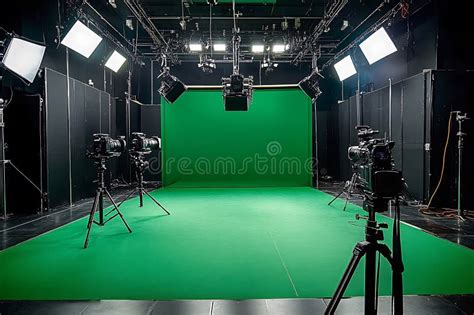
La calidad de una clave de croma depende en gran medida de la fase de grabación. Un aspecto crucial es la iluminación del fondo de pantalla verde, que debe ser lo más uniforme y consistente posible para facilitar su eliminación posterior. Existen diversas opciones de fondos especializados para clave de croma, que van desde pinturas con aditivos reflectantes hasta telas y hojas de papel diseñadas específicamente para este propósito.
Además del fondo, es vital utilizar la mejor cámara posible y evitar formatos de video con alta compresión, ya que estos pueden introducir artefactos que dificultan la eliminación precisa del color de fondo.
En la práctica, la clave de croma se aplica para integrar un sujeto en un entorno diferente. Por ejemplo, una persona filmada sobre un fondo verde puede ser superpuesta sobre una escena de una estación de metro vacía, eliminando los soportes de iluminación y otros elementos indeseados en la postproducción.
Aplicación del Efecto "Incrustador de Pantalla Verde" en Final Cut Pro
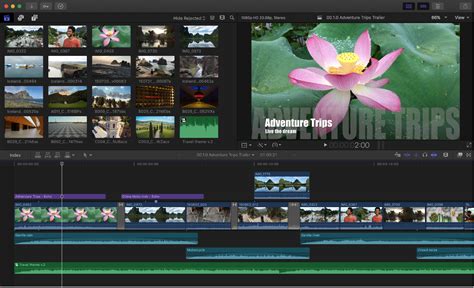
En Final Cut Pro, la aplicación del efecto "Incrustador de pantalla verde" se realiza de manera sencilla:
- En la línea de tiempo, añade el clip de primer plano (el que contiene el color a eliminar) al argumento principal.
- Arrastra el clip de fondo (la imagen o video que deseas superponer) de modo que quede conectado debajo del clip de primer plano en la pista principal. Para más detalles sobre clips conectados, consulta la documentación de Final Cut Pro.
- Selecciona el clip de primer plano en la línea de tiempo.
- Haz clic en el botón Efectos en la esquina superior derecha de la línea de tiempo (o presiona Comando + 5).
- En el explorador de efectos, busca y selecciona el efecto "Incrustador de pantalla verde". Puedes escribir "pantalla verde" en el campo de búsqueda para encontrarlo rápidamente.
- Arrastra el efecto al clip de primer plano en la línea de tiempo o haz doble clic en su miniatura para aplicarlo.
Una vez aplicado, el efecto "Incrustador de pantalla verde" analizará el video para detectar y eliminar un color verde o azul dominante. Si el resultado no es el esperado, el efecto permite ajustes detallados para mejorar la clave.
Ajuste y Refinamiento del Efecto "Incrustador de Pantalla Verde"
Para optimizar la clave de croma, Final Cut Pro ofrece una serie de controles accesibles a través del Inspector de Video:
- Mejorar Tonalidad e Intensidad: Estos controles permiten refinar la eliminación del color de fondo.
- Color de Muestra: Puedes hacer clic en la miniatura "Color de muestra" en el Inspector de Video y trazar un rectángulo sobre áreas específicas del visor que aún contengan el color de la clave de croma. Esto ayuda a eliminar residuos de color.
- Eliminación por Dispersión: Por defecto, el efecto aplica una eliminación por dispersión que neutraliza los residuos de tinta del color de fondo. El parámetro "Nivel de dispersión" permite ajustar este efecto.
- Visualización de Máscara (Transición): Seleccionar "Transición" en el área de visualización del Inspector de Video permite ver la máscara (canal alfa) que el incrustador está creando. Las áreas blancas son opacas, las negras transparentes y las tonalidades grises indican niveles de transparencia variables. Esto es crucial para identificar áreas problemáticas.
- Afinar Bordes (Cabellos y Reflejos): Haciendo clic en la miniatura "Bordes", puedes trazar una línea a través de áreas problemáticas para ajustar la suavidad del borde.
Atajos de teclado útiles en el visor:
- Mayúsculas + Trazar rectángulo: Hacer un ajuste "Color de muestra".
- Comando + Trazar línea: Hacer un ajuste "Bordes".
- Opción + Clic en control / Seleccionar y Suprimir: Eliminar un ajuste "Color de muestra" o "Bordes".
Si el efecto "Incrustador de pantalla verde" selecciona un color incorrecto, puedes ajustar la Intensidad a 0% para anular el muestreo automático y luego usar "Color de muestra" para seleccionar manualmente el color a eliminar. El parámetro Intensidad también regula la tolerancia del muestreo automático, siendo útil para recuperar detalles semitransparentes como cabellos o humo.
Opciones de Visualización para un Ajuste Preciso
Las opciones de visualización en el Inspector de Video son fundamentales para refinar la clave:
- Compuesto: Muestra la imagen final combinada.
- Transición: Muestra la máscara o canal alfa, esencial para identificar problemas de transparencia.
- Original: Muestra el clip de primer plano sin efectos.
Controles Adicionales para Refinar la Máscara
- Rellenar espacios: Añade solidez a regiones de transparencia marginal.
- Distancia de bordes: Ajusta la proximidad del efecto "Rellenar espacios" al borde del sujeto.
- Nivel de dispersión: Suprime rastros del color de fondo que se dispersan en la imagen de primer plano.
- Invertir: Invierte la operación de incrustación, conservando el fondo y eliminando el primer plano.
- Mezcla: Mezcla el efecto incrustado con el efecto sin incrustar.
Ajustes Avanzados del Incrustador de Pantalla Verde
Para situaciones de incrustación complejas o para solucionar problemas específicos, Final Cut Pro ofrece controles avanzados:
Selección de Color
Estos controles permiten refinar la clave de croma utilizando gráficos ajustables para Croma (matiz y saturación) y Luminancia (brillo y oscuridad).
- Modos de Gráfico:
- Cuadros de arrastre: Limita los controles de Croma y Luminancia para ajustar la suavidad de los bordes de la máscara. La tolerancia principal se determina por el muestreo automático y los rectángulos de "Color de muestra".
- Manual: Permite ajustar tanto la suavidad de los bordes como la tolerancia principal usando los controles de Croma y Luminancia. Es importante que el regulador de Intensidad esté por encima de 0% para activar este modo.
- Croma: Ajusta el intervalo de matiz y saturación que define la máscara incrustada. El gráfico exterior controla la suavidad, y el interior (en modo Manual) controla la tolerancia.
- Luminancia: Modifica el intervalo de brillo y oscuridad que define la máscara. Los tiradores superiores (en modo Manual) ajustan la tolerancia, y los inferiores ajustan la suavidad.
Consejo: Puedes ampliar y desplazarte por los controles de Croma y Luminancia para un ajuste más preciso utilizando las teclas Z (zoom) y H (mover) junto con el ratón.
Herramientas de Transición
Estos controles refinan la transición de transparencia generada por los parámetros anteriores, permitiendo contraer, expandir, suavizar o invertir la máscara para una mejor composición.
Luz Envolvente
Estos controles mezclan los valores de color y brillo de la capa de fondo con la capa incrustada de primer plano, simulando la interacción de la luz ambiental para crear una apariencia más integrada.
Reducción de Ruido y Mejora de Audio en Edición de Video
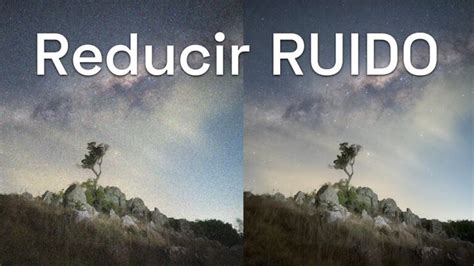
Además de la clave de croma, la calidad del video y audio a menudo se ve comprometida por el ruido de video y el ruido de audio. El ruido de video se manifiesta como grano, artefactos de color o problemas de compresión, mientras que el ruido de audio puede incluir viento, zumbido o estática.
Tipos de Ruido y sus Causas
- Grano (Ruido de Luminancia): Textura áspera y moteada, común en videos con poca luz o grabados con ISO alto.
- Ruido de Color (Ruido Cromático): Motas rojas, azules o verdes aleatorias, a menudo debido a limitaciones del sensor o compresión deficiente.
- Artefactos de Compresión: Parches bloqueados, difuminación o pixelación, resultantes de una compresión de video excesiva.
- Artefactos de Entrelazado: Líneas horizontales o parpadeantes en videos antiguos.
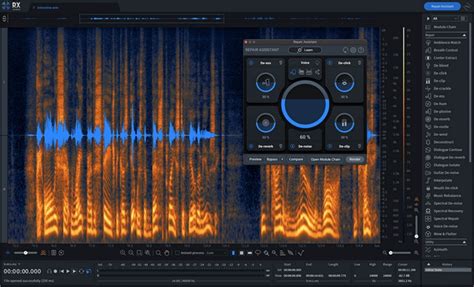
- Ruido de Audio (Viento, Zumbido): Sonidos de fondo no deseados que interfieren con el diálogo.
Las causas comunes del ruido de video incluyen condiciones de baja luz, grabaciones con ISO alto, sensores de cámara pequeños, limitaciones de compresión y bitrate, y procesamiento excesivo durante la edición.
Reducción de Ruido en Final Cut Pro
Final Cut Pro ofrece herramientas integradas para abordar el ruido:
Reducción de Ruido de Video
- Importar y Aplicar Efecto: Importa tu video a Final Cut Pro y aplica el efecto "Denoiser" desde la pestaña Efectos.
- Habilitar y Analizar: Navega a Efecto > Básico > Reducción de ruido y actívalo. FCP analizará el video automáticamente.
- Ajustar y Exportar: Ajusta los deslizadores de reducción de ruido y nitidez para equilibrar la claridad y la eliminación de ruido antes de exportar.
Reducción de Ruido de Audio
- Importar y Aplicar Efecto: Importa tu video y, en la pestaña Efectos, navega a Levies > Compressor y aplica el efecto "Compresor", seleccionando el preset "Voz".
- Aplicar Limitador: Añade el efecto "Limitador" para controlar el recorte y prevenir distorsiones.
- Mejoras de Audio: Ve a Modificar > Mejorar audio y selecciona "Mejoras". En el cuadro de diálogo, ajusta la Eliminación de ruido a 100% y otros parámetros como ecualización y aislamiento de voz.
- Exportar: Exporta el video con el audio limpio.
La reducción de ruido en Final Cut Pro puede ser un proceso detallado. Para una solución más rápida, herramientas como CapCut ofrecen funciones de reducción de ruido con un solo clic tanto para video como para audio.
CapCut: Reducción de Ruido Simplificada
CapCut, un editor de video con potentes funciones de IA, simplifica la reducción de ruido:
- Reducir Ruido de Imagen: Elimina eficazmente el grano y los artefactos de video.
- Reducir Ruido (Audio): Elimina sonidos de fondo no deseados con un solo clic.
- Herramientas de Ajuste: Permite afinar brillo, contraste, saturación, etc.
Pasos para Reducir Ruido en CapCut:
- Subir Video: Importa tu video a CapCut y arrástralo a la línea de tiempo.
- Reducir Ruido:
- Video: Selecciona el clip de video, ve a la pestaña "Video" y elige "Reducir ruido de imagen". Ajusta la intensidad.
- Audio: Selecciona el clip de audio, ve a la pestaña "Audio" y elige "Reducir ruido". CapCut analizará y reducirá el ruido automáticamente.
- Exportar: Exporta el video con la configuración deseada.
Cómo eliminar el ruido de un vídeo granulado en CapCut PC
Complementos de Terceros para Reducción de Ruido
Para usuarios de Final Cut Pro que buscan resultados profesionales, existen complementos avanzados:
- Neat Video: Especializado en eliminar grano y ruido de video con algoritmos avanzados.
- Crave DSP Crave EQ: Ofrece control detallado sobre la reducción de ruido de audio, permitiendo ajustar bandas de frecuencia específicas.
- iZotope RX: Una herramienta estándar en la industria para restauración de audio y reducción de ruido, con funciones como eliminación de voz, clics y zumbido.
- Boris FX CrumplePop: Ideal para eliminar ruidos de fondo específicos como el viento, con algoritmos sofisticados para aislar y reducir el ruido sin afectar la calidad general del audio.
Consideraciones Finales sobre la Reducción de Ruido
La reducción de ruido en Final Cut Pro requiere un equilibrio cuidadoso para evitar que el audio suene poco natural o que el video pierda detalle. Herramientas como Neat Video y iZotope RX ofrecen un control preciso, mientras que plataformas como CapCut proporcionan soluciones rápidas y eficientes con un solo clic.
La elección del método dependerá de la complejidad del proyecto y del nivel de control deseado. Para una edición precisa, Final Cut Pro con sus complementos es ideal; para eficiencia y resultados rápidos, CapCut es una excelente alternativa.
Preguntas Frecuentes:
- ¿La reducción de ruido en Final Cut Pro afecta la calidad del audio?
- Una reducción de ruido excesiva puede hacer que el audio suene poco natural. Es crucial afinar la configuración para conservar el tono natural y la claridad. CapCut ofrece una reducción de ruido eficiente con un solo clic sin sacrificar la calidad.
- ¿Puede la reducción de ruido en Final Cut Pro arreglar el video granulado?
- Sí, Final Cut Pro tiene un efecto de reducción de ruido de video. Complementos como Neat Video ofrecen un control más avanzado. CapCut también permite una eliminación rápida de ruido para video y audio.
- ¿Por qué mi audio está distorsionado después de usar reducción de ruido en Final Cut Pro?
- Una reducción de ruido excesiva puede eliminar frecuencias esenciales, causando distorsión. Es importante ajustar el control deslizante de reducción de ruido para evitar el sobreprocesamiento y mantener un sonido natural.
Modo "Por Máscara de Clave de Croma" en VSDC
El software VSDC ofrece un modo avanzado de pantalla verde llamado "Por máscara de clave de croma". Este modo permite utilizar una imagen externa como máscara para eliminar colores específicos del video. Los ajustes incluyen:
- Modo: YUV, HSL o "Por máscara de clave de croma".
- Color de clave de color: Selección del color a eliminar.
- Parámetros específicos (YUV/HSL): Umbrales de brillo, matiz, saturación y luminancia para refinar la eliminación.
- Valor de similitud: Establece desviaciones permitidas del tono de color seleccionado.
- Valor mixto / Tamaño Kernel: Ayudan a suavizar el borde del objeto después de la eliminación del fondo.
- HSL (Tono, Saturación, Luminancia): Un espacio de color más eficiente para eliminar fondos. Parámetros como "Hue delta" y "Max Hue delta" permiten ajustar el rango de variaciones de tono.
- Cambio de tamaño de máscara: Permite reducir el tamaño de la imagen de máscara para acelerar el análisis.
Una vez eliminado el fondo, se puede añadir un nuevo fondo (video o imagen) regresando a la pestaña principal del timeline y utilizando el menú "Añadir objeto".
Evoto: Eliminación Instantánea de Pantalla Verde con IA
Evoto es una herramienta que utiliza inteligencia artificial para eliminar instantáneamente fondos de pantalla verde de imágenes. Sus características incluyen:
- Eliminación Rápida y Precisa: La IA detecta el sujeto, elimina el fondo y ofrece bordes limpios.
- Resultados Profesionales: Bordes suaves, eliminación de reflejos verdes y preservación de detalles naturales.
- Exportación en Alta Resolución: Permite exportar imágenes eliminadas de pantalla verde en alta definición.
- Fácil de Usar: Interfaz intuitiva para principiantes y profesionales.
- Gratuito para Empezar: Permite eliminar imágenes con pantalla verde sin costo inicial.
El proceso en Evoto es sencillo: subir la imagen, dejar que la IA elimine la pantalla verde automáticamente y, opcionalmente, elegir un nuevo fondo.