La edición de audio es una parte fundamental de la postproducción, tanto para podcasts como para vídeos. Aunque existen programas dedicados exclusivamente a la edición de sonido, DaVinci Resolve, en su versión gratuita, ofrece herramientas potentes a través de su módulo Fairlight para trabajar el audio de manera profunda y profesional.
¿Por qué editar audio en DaVinci Resolve?
Es probable que te preguntes por qué editar audio en Resolve si existen programas como Audition o Pro Tools. La respuesta es doble: en primer lugar, DaVinci Resolve cuenta con una modalidad gratuita muy completa, a diferencia de otros programas de pago. En segundo lugar, el módulo Fairlight, específico para el sonido, dispone de opciones avanzadas que permiten un trabajo mucho más minucioso y profesional.
Pasos esenciales para la edición de audio en DaVinci Resolve
A continuación, se detallan los pasos clave para editar y ajustar el volumen de tus archivos de audio en DaVinci Resolve.
Paso 1: Importación y organización del audio
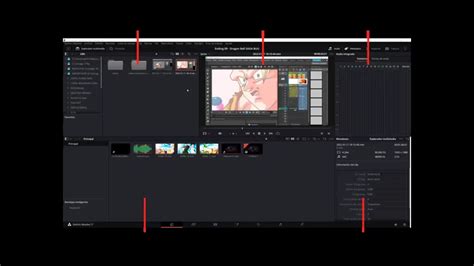
Al igual que en otras herramientas de edición, el primer paso es importar los clips de audio. En DaVinci Resolve, esto se realiza a través del Panel Multimedia, donde puedes organizar tu material. Además, tienes la opción de grabar audio directamente dentro del programa.
Paso 2: Comprensión de la interfaz y herramientas básicas
Antes de empezar a editar, es crucial entender la interfaz de DaVinci Resolve, especialmente los módulos de Edición y Fairlight:
- Módulo de Edición: Ideal para tareas generales como colocar y cortar clips en la línea de tiempo. Aquí puedes importar audio, aplicar cortes, transiciones y efectos básicos.
- Módulo de Fairlight: Permite un trabajo más profundo con los canales de audio. Ofrece funcionalidades como la aplicación de buses para canalizar múltiples sonidos, efectos, automatismos (subir o bajar niveles de parámetros de efectos) y trabajo con sonido inmersivo.
Herramientas de navegación y corte
- Para cortar un clip: Utiliza la tecla B para activar la herramienta de cuchilla y hacer clic donde desees, o posiciona el cabezal de reproducción y presiona Control/Cmd + B.
- Para hacer zoom in y out en la línea de tiempo: Usa Mayús + Z. Una sola pulsación te llevará a la vista completa del proyecto.
- Para desplazarte por la línea de tiempo: Haz clic con la rueda del ratón.
Gestión de pistas de audio
En DaVinci Resolve, puedes silenciar, bloquear o aislar pistas. Las pistas pueden ser estéreo o mono, y la elección depende de la naturaleza del audio. Por ejemplo, la voz en un podcast no debería estar en una pista estéreo, ya que puede producir un efecto desagradable si se grabó con una grabadora estéreo.
El mezclador
Para medir el audio, dispones del mezclador, que ofrece una vista resumida de las opciones disponibles en Fairlight.
Paso 3: Normalización y efectos fundamentales
Para lograr un audio con cuerpo y presencia, es esencial trabajar dos efectos: la compresión y la ecualización.
Normalización del audio
Aunque no es estrictamente obligatorio, normalizar el audio por clip puede mejorar la calidad. Haciendo clic derecho sobre cada clip, encontrarás la opción de normalizar el volumen según estándares de referencia como Sample Peak, True Peak, Netflix, YouTube, Disney+, etc. Esto ajustará el volumen del clip a los parámetros requeridos por dichas plataformas. Por ejemplo, para YouTube, se suele buscar un nivel deseado de -1 dB y una sonoridad de -14 LKFS.
Compresión y ecualización en Fairlight
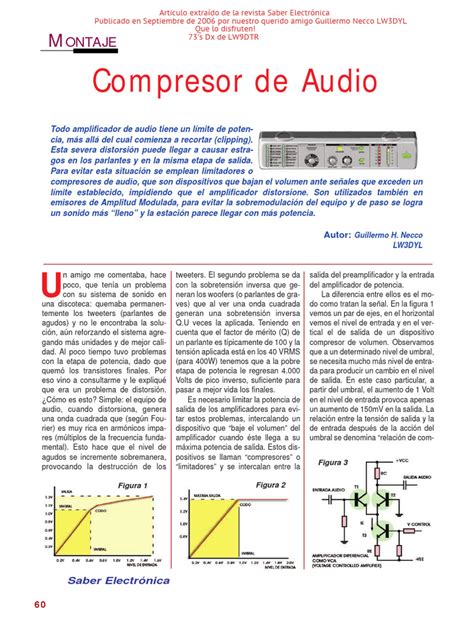
Una vez normalizado, puedes dirigirte al módulo Fairlight para aplicar dinámica (compresión) y ecualizador a nivel de pista. La compresión ayuda a aumentar el volumen de las partes bajas y disminuir el de las partes altas de un clip de audio, actuando a partir de un umbral de decibelios definido. Si bien se pueden aplicar efectos a nivel de clip, resulta mucho más laborioso y caótico que aplicarlos a nivel de pista.
Tutorial de compresión DaVinci Resolve Fairlight para principiantes
Paso 4: Uso de buses y efectos en pista
DaVinci Resolve soporta un gran número de pistas de audio, lo que hace esencial el uso de efectos en pista para un trabajo más eficiente. Por ejemplo, puedes dedicar una pista mono a tu voz y una pista estéreo a la música de fondo.
Funcionalidad de buses
Una característica destacada en DaVinci Resolve, especialmente con muchas pistas, son los buses. Los buses permiten canalizar el audio de varias pistas para que funcionen como una sola. Esto es muy útil, ya que puedes aplicar un único efecto de dinámica o ecualización a un bus, ahorrando el trabajo de hacerlo individualmente en cada pista.
Paso 5: Exportación del proyecto
Una vez que estés satisfecho con el resultado de tu montaje, es hora de exportarlo.
Exportación de vídeo y audio
Si se trata de un vídeo, deberás seleccionar uno de los preajustes de vídeo para exportar en formatos como MP4 o MOV. Si solo necesitas exportar el audio, ve al módulo de Entrega y elige el preajuste "Audio only". En cuanto a los formatos de audio, se recomienda utilizar uno con la menor compresión posible.
Mejora de la calidad de audio con DaVinci Resolve
Conseguir una calidad de audio consistente es vital para la postproducción de vídeo. La normalización del audio juega un papel crucial en la mejora de la calidad general, creando una experiencia auditiva profesional y envolvente.
¿Qué es la normalización de audio?
La normalización de audio es un proceso que ajusta los niveles de audio a un volumen estándar y consistente. Su objetivo principal es asegurar que el audio no tenga segmentos excesivamente bajos o altos, evitando así que el sonido incoherente distraiga a los espectadores y degrade la calidad del contenido.
Métodos de normalización en DaVinci Resolve
DaVinci Resolve ofrece varias formas de normalizar el audio:
- Normalización sin fotogramas clave: Un método más sencillo, adecuado cuando no se requiere un control perfecto de los niveles. Se aplica cuando los clips de audio tienen niveles de volumen relativamente constantes.
- Normalización con fotogramas clave: Permite un control total sobre el proceso de normalización, ideal para ajustes precisos y dinámicos del volumen.
Ajuste manual de volumen
Puedes ajustar el volumen manualmente en la línea de tiempo. Haz clic en la pista de audio deseada y, en la sección "Audio" debajo de "Volumen", utiliza el control deslizante. Para ajustes uniformes en diferentes puntos, puedes usar keyframes. Mantén presionada la tecla Alt y haz clic en la línea blanca de la forma de onda de audio para establecer un keyframe, permitiendo controlar dinámicamente el volumen.
Ajuste automático de volumen con compresor
Para un ajuste automático, accede al módulo Fairlight. Aquí, puedes configurar un compresor. Haz clic en "Dynamics", selecciona las pistas a editar y activa el compresor. El limitador también es importante; ajústalo a un valor de aproximadamente -7.0 dB para suavizar los sonidos más fuertes y elevar los más bajos, logrando un sonido equilibrado.
Sincronización de volumen entre varias pistas
Si tienes varias pistas de audio y deseas que su volumen sea equilibrado, puedes usar el compresor para igualar los niveles. Selecciona la segunda pista, activa el compresor y ajusta el umbral a cero. Luego, ve a la primera pista, activa el compresor y haz clic en "Listen" para que la primera pista envíe su ajuste de volumen directamente a la segunda, minimizando las diferencias.
Consejos adicionales
- Determina el nivel de normalización adecuado: Es crucial para cumplir con los estándares de plataformas como YouTube o Netflix. Se recomienda normalizar a -16 dB para estas plataformas.
- Comprueba los ajustes del proyecto: Asegúrate de que la configuración de tu proyecto esté correcta.
- Verifica actualizaciones de software: Mantén DaVinci Resolve actualizado a la última versión.
La calidad del sonido es tan importante como la calidad de la imagen. Dominar estas técnicas de ajuste de volumen en DaVinci Resolve te permitirá crear contenido de audio profesional y atractivo para tu audiencia.