Exportar tus vídeos en Adobe Premiere Pro de manera eficiente, conservando la máxima calidad posible y minimizando el tamaño del archivo, es una tarea fundamental para cualquier creador de contenido. Afortunadamente, el software ofrece herramientas potentes para lograr estos objetivos, permitiéndote compartir tu trabajo en línea sin largas esperas de carga y optimizando el espacio de almacenamiento.
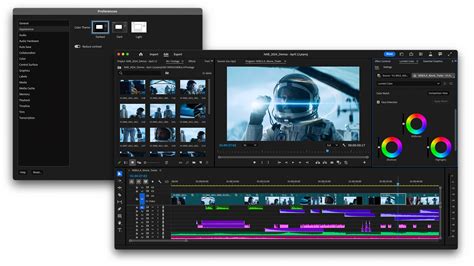
Proceso de Exportación Básico en Adobe Premiere Pro
El proceso de exportación en Premiere Pro es intuitivo y rápido. Una vez que hayas finalizado la edición de tu vídeo, el siguiente paso es configurar los ajustes de salida deseados. Esto incluye la elección del formato, la resolución y otros parámetros que influirán directamente en el resultado final.
Para iniciar el proceso:
- Selecciona la Secuencia que deseas exportar en el panel Cronología.
- Accede a las Opciones de Exportación.
- Elige un Formato adecuado para tu vídeo.
Para una exportación rápida y de alta calidad, se recomienda utilizar el ajuste preestablecido "Coincidir con origen - Velocidad de bits alta adaptable". El panel Vista previa te permitirá revisar tu vídeo, desplazarte por él, establecer una duración personalizada y ajustar cómo se adapta al marco si el tamaño de exportación es diferente al original.
Si prefieres utilizar una herramienta externa para la exportación, puedes seleccionar "Enviar a Media Encoder".
Comprendiendo la Compresión de Vídeo
La compresión de vídeo es un proceso esencial para reducir el tamaño de los archivos de vídeo sin sacrificar la calidad perceptible. Adobe Premiere Pro cuenta con un compresor de vídeo integrado que facilita esta tarea. El objetivo principal de la compresión es eliminar datos innecesarios del archivo de vídeo, lo que resulta en un tamaño más pequeño.
Es crucial entender que la compresión implica un equilibrio entre la reducción del tamaño del archivo y el mantenimiento de un nivel de calidad aceptable. Al comprimir un vídeo, puedes ajustar parámetros como la tasa de bits de vídeo, la resolución y la frecuencia de imagen para controlar el nivel de compresión.
Conceptos Clave: Códec, Contenedor y Tasa de Bits
- Códec: Un programa informático (codificador/descodificador) que permite convertir archivos de un formato a otro y comprimirlos.
- Contenedor: El "envoltorio" que presenta el vídeo final (ej. MP4, MOV). El formato .mp4 es generalmente el mejor contenedor para la mayoría de las situaciones, ya que es un estándar internacional, a diferencia de .MOV que es propietario de Apple.
- Tasa de Bits (Bitrate): La cantidad de datos que contiene cada segundo de vídeo, medida típicamente en megabytes por segundo (Mbps). Una tasa de bits más alta generalmente implica mayor calidad y mayor tamaño de archivo.
La tasa de bits influye significativamente en el tamaño del archivo, ya que determina la información contenida en el vídeo. Al exportar, es importante seleccionar los ajustes de compresión apropiados y previsualizar el archivo de salida para asegurar que cumple tus expectativas.
Optimización de la Calidad y el Peso en Premiere Pro
Para optimizar el espacio de almacenamiento y acelerar las transferencias de vídeo, puedes seguir estos pasos dentro de Adobe Premiere Pro:
Paso a Paso para la Compresión Integrada
- Abre Adobe Premiere Pro e importa el archivo de vídeo que deseas comprimir.
- En la ventana Configuración de la secuencia, ajusta el Tamaño de fotograma, la Frecuencia de fotogramas y la Relación de aspecto de píxeles según tus preferencias.
- En la pestaña Video, selecciona un códec que soporte compresión, como H.264.
- Pulsa Aceptar para aplicar los cambios. Arrastra el clip de vídeo desde el panel "Proyecto" al panel "Línea de tiempo".
- En la ventana Configuración de exportación, selecciona un formato que admita compresión, como MP4.
- Pulsa Exportar para iniciar el proceso de compresión.
Ajustes Avanzados de Exportación
Dentro de la ventana de exportación, en la sección Ajustes de Velocidad, encontrarás opciones cruciales:
- CBR (Constant Bit Rate) / VBR (Variable Bit Rate):
- CBR: Exporta más rápido y permite un control absoluto del tamaño final del archivo.
- VBR: Tarda más en exportarse, pero optimiza el resultado. La opción VBR de 2 pasos es especialmente útil, ya que analiza el renderizado y ajusta la tasa de bits de manera inteligente.
- Tasa de Bits (Bitrate): Ajustar la tasa de bits es fundamental para controlar el peso y la calidad del archivo. Para Youtube, por ejemplo, se recomienda una tasa de bits de 16 Mbps para resolución 1080p.
- Procesar a la máxima profundidad: Asegúrate de marcar esta casilla para utilizar todo el rango de colores.
- Tamaño estimado del archivo: Premiere Pro proporciona una estimación del tamaño del archivo, lo que te ayuda a ajustar los parámetros.
Si necesitas modificar la resolución, puedes ajustar la Anchura y Altura. La Velocidad de Fotograma (FPS) puede ser seleccionada de la lista, pero ten en cuenta que Premiere Pro puede sacrificar o duplicar fotogramas para ajustarse, sin alterar la fluidez real del vídeo.
En cuanto al Rendimiento, puedes elegir entre Solo Software (mediante el procesador) o utilizar tu GPU si está disponible, lo que puede acelerar el proceso de exportación.
Exportación a través de Adobe Media Encoder
Adobe Media Encoder ofrece una mayor flexibilidad y control sobre el proceso de exportación. Te permite:
- Continuar editando en Premiere Pro mientras se exporta en Media Encoder.
- Generar un duplicado temporal de la secuencia en caché, permitiendo múltiples exportaciones con diferentes configuraciones de la misma línea de tiempo.
- Pausar o reprogramar la cola de exportación para optimizar el rendimiento del sistema.
Cada elemento en la cola de Media Encoder permite seleccionar el Formato, Ajuste y Archivo de Salida. Al hacer clic en el texto azul junto a Formato o Ajuste, se abrirá el cuadro de configuración detallado, similar al de Premiere Pro.
📤 Exportar con Adobe Media Encoder desde Adobe Premiere Pro 🎬
Alternativas para la Compresión de Vídeo: Media.io
Si buscas una alternativa sencilla y eficaz para comprimir tus vídeos, Media.io - Compresor de vídeo es una excelente opción. Esta herramienta en línea ofrece:
- Una interfaz fácil de manejar que permite comprimir archivos con solo unos clics.
- Soporte para una amplia gama de formatos de vídeo (MP4, AVI, MOV, entre otros).
- Ajustes de compresión personalizables para adaptarse a tus necesidades específicas.
- Compresión eficaz y rápida gracias a algoritmos avanzados.
Uso de Media.io
- Accede al compresor de video en línea de Media.io y selecciona la opción "Comprimir video".
- Carga tu archivo de vídeo.
- Elige la configuración de compresión deseada pulsando el icono de engranaje. Puedes seleccionar el Método de compresión, el tamaño de restablecimiento y la resolución.
- Espera a que finalice el proceso de compresión y descarga tu archivo.
Consideraciones Adicionales para una Exportación Óptima
- Calidad del Vídeo de Origen: Utilizar un vídeo de alta calidad como fuente es recomendable para obtener los mejores resultados de compresión.
- Resolución y Pantallas: Ten en cuenta que la mayoría de las pantallas actuales son 1080p. Subir un vídeo 4K a plataformas en línea puede no ser apreciado por todos los espectadores si no tienen pantallas compatibles. La agudeza visual también limita la capacidad del ojo humano para distinguir diferencias de píxeles.
- Exportación de un Archivo Master: Se recomienda crear un archivo "master" con la máxima calidad posible (sin pérdida o compresión mínima) y luego generar versiones de menor calidad a partir de él para diferentes usos.
- Subtítulos: Si tu vídeo incluye subtítulos, puedes optar por incrustarlos directamente en el vídeo o generarlos como un archivo sidecar (recomendado el formato .SRT por su compatibilidad).
- Optimización para Redes Sociales: Comprimir vídeos es especialmente importante para redes sociales, ya que reduce el tamaño del archivo y mejora la velocidad de carga y reproducción.
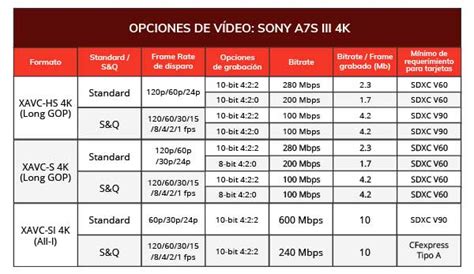
Al exportar, recuerda que no se puede sacar de donde no hay. Si bien puedes aumentar la resolución y el bitrate al exportar, la calidad objetiva máxima está definida por el material original. Por lo tanto, utiliza como tope el bitrate y la resolución de tu asset principal o del asset de mayor calidad original para mantener la máxima calidad sin añadir información redundante.