Al importar canciones desde CD a iTunes (o a la app Música en macOS), la aplicación las convierte por defecto a archivos con formato AAC. Sin embargo, iTunes ofrece la flexibilidad de seleccionar entre diversas opciones de codificación, incluyendo AIFF, Apple Lossless, MP3 y WAV. Además, es compatible con los archivos HE-AAC, también conocidos como archivos MPEG-4 AAC.
Selección de Opciones de Importación
La elección del formato de codificación impactará directamente en la calidad de reproducción y el tamaño del archivo de las canciones. Generalmente, a mayor calidad, mayor será el tamaño del archivo.
Configuración en iTunes (Windows)
- Abre la app iTunes en tu PC.
- Selecciona Edición > Preferencias.
- Haz clic en General y luego en “Ajustes de importación”.
- En el menú desplegable “Importar usando”, elige el formato de codificación deseado.
Opciones de Codificación Disponibles en iTunes:
- Codificador AAC: Ideal para la mayoría de la música, permitiendo la reproducción en iTunes, iPhone, iPad y modelos de iPod con conector Dock.
- Codificador AIFF: Recomendado para importar CD de alta calidad sin pérdida de audio, aunque genera archivos de mayor tamaño.
- Codificador Apple Lossless Encoder: Diseñado para audiófilos que buscan la máxima calidad de audio sin pérdidas, también resulta en archivos de gran tamaño.
- Codificador MP3: Útil para reproducir música en aplicaciones o reproductores MP3 que no sean de Apple.
- Codificador WAV: Adecuado si planeas reproducir tus canciones en equipos que no admiten software MP3, pero ocupa considerablemente más espacio.
Tras seleccionar el codificador, puedes elegir una velocidad de transmisión de datos en el menú desplegable “Ajuste” (no disponible con Apple Lossless Encoder). Las opciones predeterminadas suelen ser adecuadas, pero si eliges “Codificador MP3”, encontrarás:
- Calidad buena: Para incluir más canciones en dispositivos con almacenamiento limitado.
- Calidad alta: Si reproduces música en entornos ruidosos, con archivos de aproximadamente 1 MB por minuto.
- Calidad superior: Para crear CD de audio o escuchar con sistemas estéreo de alta calidad.
- Personalizado: Para un control detallado sobre el tamaño del archivo y la calidad del sonido.
Si es necesario, puedes seleccionar la opción “Usar corrección de errores al leer un CD de audio”.
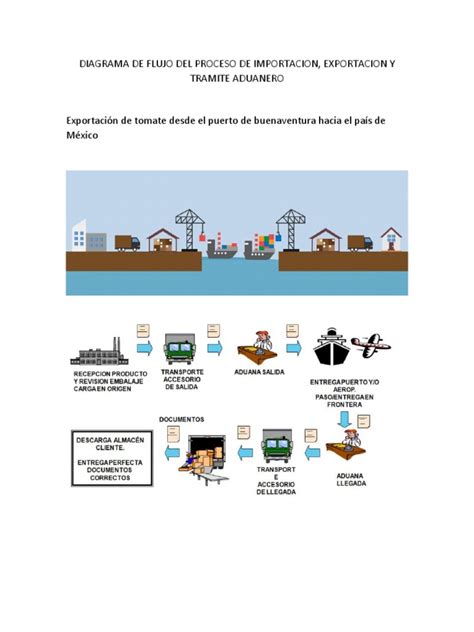
Configuración en la app Música (macOS)
- Abre la app Música en tu Mac.
- Selecciona Música > Ajustes.
- Haz clic en Archivos y luego en “Ajustes de importación”.
- En el menú desplegable “Importar usando”, elige el formato de codificación deseado.
Opciones de Codificación Disponibles en Música (macOS):
Las opciones son las mismas que en iTunes:
- Codificador AAC
- Codificador AIFF
- Codificador Apple Lossless Encoder
- Codificador MP3
- Codificador WAV
Al igual que en iTunes, tras seleccionar el codificador MP3, puedes elegir entre Calidad buena, Calidad alta, Calidad superior o Personalizado. Si es necesario, también está disponible la opción “Usar corrección de errores al leer un CD de audio”.
Configuración Personalizada de Importación
Para un control más preciso sobre la calidad y el tamaño de los archivos, puedes personalizar los ajustes de importación para cada codificador.
Ajustes Personalizados con Codificador AAC
Estos ajustes te permiten un mayor control sobre la calidad y el tamaño de los archivos importados con el formato AAC.
Tras seleccionar “Codificador AAC” en “Importar usando”, elige “Personalizar” en el menú “Ajuste”. Podrás configurar:
- Velocidad de bits estéreo (kbps): A mayor valor, mejor calidad de sonido y mayor tamaño de archivo. Para MP3 estéreo, 128-192 kbps es común; velocidades inferiores son para voz (audiolibros).
- Frecuencia de muestreo (kHz): Determina cuántas veces por segundo se capturan las ondas de música. Mayor frecuencia = mejor calidad y mayor tamaño. Para CDs, 44.100 kHz es estándar; seleccionar una frecuencia superior es innecesario. El modo Automático suele ser la mejor opción, manteniendo la frecuencia original.
- Canales: Selecciona Mono si no usas altavoces estéreo o los archivos son monoaurales (reducen tamaño). Estéreo o Auto son ideales para auriculares o sistemas estéreo. Auto adapta el canal al original.
- Usar velocidad de bits variable (VBR): Ajusta dinámicamente los bits según la complejidad de la canción para optimizar el tamaño del archivo.
- Usar la alta eficiencia (HE): Optimiza la calidad de audio en archivos muy comprimidos.
- Optimizar para voz: Mejora las grabaciones de voz y produce archivos más pequeños, ideal para audiolibros.
Ajustes Personalizados con Codificador AIFF
Estos ajustes permiten un control detallado al importar con el formato AIFF.
Tras seleccionar “Codificador AIFF” en “Importar usando”, elige “Personalizar” en el menú “Ajuste”. Podrás configurar:
- Frecuencia de muestreo: Similar al AAC, ajusta la calidad y tamaño del archivo. El modo Automático es preferible.
- Tamaño de la muestra (bits): Determina cuántos bits se usan para almacenar cada muestra. Mayor tamaño = mejor calidad y mayor tamaño de archivo.
- Canales: Mono, Estéreo o Auto, según tu configuración de audio.
Ajustes Personalizados con Codificador MP3
Estos ajustes te dan control sobre la calidad y el tamaño de los archivos al importar con MP3.
Tras seleccionar “Codificador MP3” en “Importar usando”, elige “Personalizar” en el menú “Ajuste”. Podrás configurar:
- Velocidad de bits estéreo (kbps): Como se mencionó anteriormente, influye en la calidad y el tamaño.
- Usar velocidad de bits variable (VBR): Optimiza el tamaño del archivo.
- Frecuencia de muestreo (kHz): Similar al AAC y AIFF, con el modo Automático como recomendación.
- Canales: Mono, Estéreo o Auto.
- Modo estéreo: Normal (pista separada para cada canal) o Estéreo Joint (optimiza la información compartida entre canales, mejorando la calidad a ciertas tasas de bits).
- Ajustes de codificación avanzados: Permite que Música analice los ajustes y la fuente de música.
- Filtrar frecuencia por debajo de 10 Hz: Reduce el tamaño del archivo al eliminar frecuencias inaudibles.
Ajustes Personalizados con Codificador WAV
Estos ajustes permiten un control detallado al importar con el formato WAV.
Tras seleccionar “Codificador WAV” en “Importar usando”, elige “Personalizar” en el menú “Ajuste”. Podrás configurar:
- Frecuencia de muestreo (kHz): Similar a otros formatos, el modo Automático es recomendable.
- Tamaño de la muestra (bits): Determina la calidad y el tamaño del archivo.
- Canales: Mono, Estéreo o Auto.
Ajuste de Volumen en iTunes
iTunes permite ajustar el volumen de todas las canciones, de canciones individuales o reproducir todo al mismo nivel de volumen.
Control General del Volumen
Para controlar el volumen de todas las canciones, utiliza el regulador de volumen situado en la parte superior de la ventana de iTunes. El nivel máximo de volumen está limitado por el ajuste de volumen de tu equipo.
Ajuste de Volumen por Canción o Vídeo
- Selecciona la canción o el vídeo que deseas ajustar.
- Elige Edición > “Información de la canción”.
- Haz clic en Opciones.
- Arrastra el regulador de volumen. Este ajuste se aplicará cada vez que se reproduzca ese contenido.
Reproducción al Mismo Nivel de Volumen
Para que todas las canciones y vídeos se reproduzcan siempre con el mismo nivel de volumen:
- Selecciona Edición > Preferencias (en Windows) o Música > Ajustes (en macOS).
- Haz clic en Reproducción.
- Selecciona “Ajuste de volumen”.
✅Como 🔊IGUALAR EL VOLUMEN🔊 de todas tus CANCIONES en cualquier 🔴FORMATO WAV MP3 FLAC OGG 2022🔴
Herramientas para Modificar Volumen y Convertir Archivos
Existen herramientas en línea y aplicaciones que facilitan la modificación del volumen de archivos de audio y su conversión a otros formatos.
Cambiador de Volumen en Línea
Estas herramientas permiten aumentar o disminuir el volumen de archivos de audio en cualquier formato popular, e incluso convertir el archivo modificado a otro formato (por ejemplo, aumentar volumen de WAV y guardarlo como MP3).
- Tamaño ilimitado: Admiten archivos de audio y video de gran tamaño, hasta 10 GB.
- Seguro y a salvo: Utilizan certificados SSL para encriptar la conexión y proteger la privacidad de los archivos.
- Fácil de editar: Cuentan con interfaces intuitivas que no requieren experiencia técnica.
- Gratis para usar: Ofrecen funcionalidad completa sin costo, anuncios ni limitaciones.
El proceso general para aumentar el volumen de un MP3 suele ser:
- Abrir documento: Selecciona el archivo desde tu dispositivo, o a través de servicios en la nube como Dropbox o Google Drive, o mediante una URL.
- Ajustar el volumen: Utiliza un control deslizante para configurar el nivel deseado.
- Guardar archivo modificado: Guarda el archivo en el formato deseado (mp3, m4a, m4r, flac o wav).
Compresión de Archivos AAC
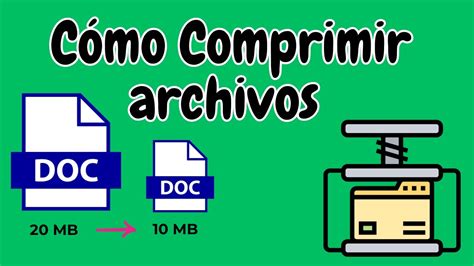
El formato AAC (Advanced Audio Coding) se creó para reemplazar al MP3, ofreciendo mayor compresión y mejor calidad de audio para una tasa de datos determinada, ocupando poco espacio. Aunque los archivos AAC ya son eficientes, tener una gran cantidad puede consumir almacenamiento. La compresión de audio AAC es el proceso de reducir el tamaño de estos archivos sin perder calidad perceptible.
Herramientas para Comprimir Archivos AAC:
- AnyMP4 Video Converter Ultimate: Una aplicación de escritorio (Windows/macOS) que permite simplificar el tamaño de los archivos AAC gracias a su hardware acelerado por CPU. El proceso incluye descargar e instalar el software, acceder a la "Toolbox" y seleccionar "Compresor de audio", luego añadir el archivo AAC y ajustar el parámetro de "Tamaño" para reducirlo.
- AnyMP4 Audio Compressor Online: Una herramienta en línea que permite comprimir archivos AAC sin necesidad de instalación. Se accede a la página web, se carga el archivo AAC y la compresión se realiza automáticamente.
Reproducción de Archivos AAC
Los archivos AAC son compatibles con la mayoría de los programas que reproducen MP3. Reproductores comunes para este formato incluyen VLC media player, MPlayer y Audials One. En Mac, se pueden añadir a la biblioteca de Música, y en Windows, también se pueden agregar a la biblioteca de Música.