Los problemas con la configuración del teclado en español pueden surgir por diversas razones, desde fallos de software hasta mal funcionamiento del hardware. A menudo, la causa más inmediata es una desconfiguración del idioma de entrada, lo que lleva a que las teclas no escriban los caracteres esperados. Afortunadamente, existen varias soluciones, desde las más rápidas y sencillas hasta otras más complejas que requieren una revisión más profunda del sistema o del dispositivo.
Soluciones rápidas para la desconfiguración del idioma
Cuando notes que tu teclado ha dejado de escribir en español y muestra caracteres incorrectos, la primera opción es recurrir a los atajos de teclado de Windows. Pulsar simultáneamente las teclas Alt + Shift es un método rápido para alternar entre los idiomas de teclado configurados en tu sistema operativo. Si tu teclado se ha cambiado a inglés, por ejemplo, este atajo te permitirá volver al español.
Otra alternativa igual de veloz es utilizar el indicador de idioma que se encuentra en la barra de tareas de Windows, usualmente situado en la esquina inferior derecha, cerca del reloj y el icono de volumen. Este indicador muestra el idioma activo del teclado. Si observas que el idioma seleccionado es español pero las teclas no corresponden, puedes intentar seleccionar otro idioma de la lista y luego volver a elegir el español.
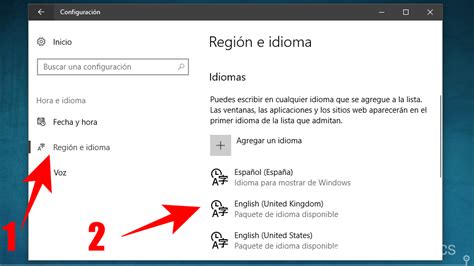
Si estas opciones rápidas no resuelven el problema, es posible que necesites acceder a la configuración del sistema operativo. Dirígete a la configuración de Windows y navega hasta la sección "Hora e idiomas". Dentro de esta categoría, selecciona "Idioma" en el panel izquierdo. Aquí podrás ver la lista de tus idiomas preferidos. Si el español está seleccionado pero el teclado sigue sin funcionar correctamente, puedes probar a eliminarlo y añadirlo de nuevo, o bien, asegurarte de que la distribución del teclado sea la correcta (por ejemplo, Español QWERTY).
Para verificar la distribución del teclado, una vez seleccionado tu idioma preferido en la lista de idiomas preferidos, haz clic en "Opciones". En la sección "Teclados", deberías encontrar la opción "Español QWERTY". Si no es así, puedes añadirla.
Resolución de problemas de hardware y conexiones
En ocasiones, el problema no reside en la configuración del software, sino en el hardware del teclado o su conexión. Para teclados inalámbricos, es posible que errores puntuales o problemas de conexión deshabiliten temporalmente el dispositivo.
Si tu teclado inalámbrico o con conexión Bluetooth ha dejado de funcionar, puedes intentar eliminarlo y volver a conectarlo. Accede a la configuración de "Dispositivos" en Windows, selecciona "Bluetooth y otros dispositivos" en la columna izquierda, busca tu teclado en la lista, y haz clic en "Quitar dispositivo". Tras esto, intenta emparejarlo nuevamente con tu ordenador.
En algunos casos, no es que el teclado se haya desconfigurado por completo, sino que solo algunas teclas específicas no responden. Una causa común de esto es la acumulación de suciedad o residuos debajo de las teclas, lo que interfiere con su funcionamiento.
Limpieza del teclado
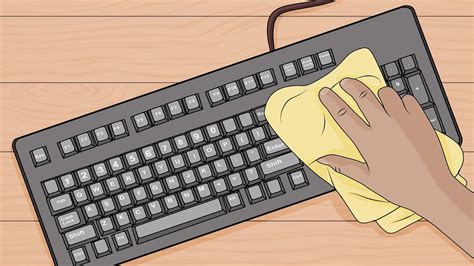
Si tu teclado es mecánico o permite la extracción de las teclas, la solución más efectiva es retirarlas una por una para limpiarlas a fondo. Frota cada tecla individualmente para eliminar cualquier residuo acumulado.
Para teclados cuyas teclas no son extraíbles, el proceso de limpieza es similar al de un portátil. Comienza aplicando aire comprimido en ráfagas cortas y con una ligera inclinación para desalojar la suciedad. Posteriormente, utiliza un paño de microfibra ligeramente humedecido para limpiar la superficie de las teclas.
Otro posible problema de hardware es el daño por líquidos. Si el teclado ha sufrido un derrame, lo más recomendable es dejarlo secar completamente. Una vez seco, comprueba si el funcionamiento se ha normalizado.
Soluciones de software y controladores
Si el problema persiste, es posible que se deba a controladores del teclado desactualizados o corruptos. Para actualizar los controladores, accede al "Administrador de dispositivos" de Windows (puedes encontrarlo rápidamente usando el buscador del sistema). Una vez allí, localiza la categoría "Teclados", haz clic derecho sobre tu dispositivo de teclado y selecciona "Actualizar controlador". El sistema intentará buscar e instalar la versión más reciente automáticamente.
Si la actualización no resuelve el inconveniente, puedes probar a desinstalar y reinstalar los controladores. En el "Administrador de dispositivos", haz clic derecho sobre el teclado y elige "Desinstalar controlador". Después de desinstalar, reinicia tu portátil o PC. Windows debería detectar el teclado y intentar reinstalar los controladores automáticamente al iniciar.
También es posible que algún software o aplicación esté causando conflictos con el funcionamiento del teclado. Para identificar si este es el caso, puedes intentar cerrar todas las aplicaciones en segundo plano y observar si el problema del teclado se soluciona. Si desaparece, puedes ir cerrando las aplicaciones una por una para determinar cuál es la causante del conflicto.
Realizar un "inicio limpio" de Windows puede ayudar a diagnosticar si un programa en segundo plano está interfiriendo. Este proceso inicia el sistema operativo con un conjunto mínimo de controladores y programas de inicio.
Además, se recomienda ejecutar la herramienta "Comprobador de archivos de sistema" para reparar posibles archivos de sistema que falten o estén dañados, lo cual podría estar afectando el rendimiento del teclado.
Como Reinstalar los Drivers de Teclado en Windows 11 y 10 - NUEVO 2026✅
Otras consideraciones y soluciones temporales
En ocasiones, el problema puede ser tan simple como tener activada alguna tecla de función, como "Bloq Mayús" o "Bloq Num", que alteran el comportamiento del teclado. Verifica que estas teclas no estén activadas de forma involuntaria.
Si el teclado ha sufrido alguna caída o golpe, es posible que haya un problema físico. Si el dispositivo está en garantía, es recomendable no intentar repararlo por tu cuenta para no perderla. En tal caso, deberás llevarlo al servicio técnico o a la tienda donde lo compraste.
Si necesitas usar el ordenador urgentemente y el teclado principal no funciona, puedes optar por conectar un teclado externo, ya sea por USB o inalámbrico. Si tu portátil cuenta con pantalla táctil, puedes activar el teclado táctil de Windows. Para ello, haz clic derecho en la barra de tareas y selecciona "Mostrar el botón del teclado táctil".