Un problema recurrente que experimentan los usuarios de Android Auto en sus vehículos es un desajuste en el volumen del audio. Específicamente, al intentar aumentar el volumen cuando se utiliza Spotify en Android Auto, el sistema puede reaccionar de forma inesperada, volviendo a la radio y provocando un aumento repentino y excesivo del volumen general. Esto sucede porque el volumen de la llamada Bluetooth o de aplicaciones como Spotify en Android puede estar configurado a un nivel bajo en el sistema del coche.
Posibles Causas del Desajuste de Volumen
El inconveniente del bajo volumen en Android Auto, especialmente con aplicaciones de música como Spotify, o el salto inesperado a la radio con un volumen alto, se origina principalmente por la configuración de audio del dispositivo y del vehículo. La interacción entre el volumen de la llamada Bluetooth, la aplicación de música y la radio del coche puede generar conflictos que resultan en una experiencia auditiva deficiente.
Los usuarios de Android Auto han observado que el volumen del reproductor de música cambia de forma inadecuada o se vuelve más bajo, mientras que las notificaciones de voz se mantienen a un volumen normal. Esto sugiere que la configuración de audio específica para las aplicaciones multimedia dentro de Android Auto podría ser la causa principal del problema.

Soluciones para Aumentar el Volumen y Corregir Desajustes
Existen varias estrategias que pueden implementarse para solucionar el problema del bajo volumen de navegación y otros desajustes de audio en Android Auto.
Solución 1: Uso de EaseUS Online Vocal Remover
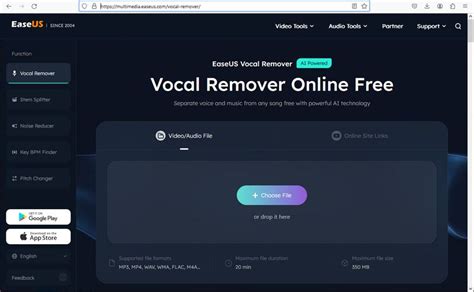
Una de las aproximaciones para abordar el problema del bajo volumen de audio, especialmente en archivos multimedia, es utilizar herramientas especializadas como EaseUS Online Vocal Remover. Esta herramienta funciona como un potenciador de voz en línea diseñado para aumentar el volumen del audio y, por ende, resolver problemas relacionados con el volumen bajo en Android Auto.
- Eliminación de Voces: La tecnología basada en Inteligencia Artificial identifica y elimina las voces del audio, permitiendo que la música o el sonido principal se escuchen con mayor claridad y potencialmente con un volumen incrementado.
- Amplia Compatibilidad: La herramienta soporta una gran variedad de formatos de audio y vídeo, facilitando su uso con distintos tipos de archivos multimedia, incluyendo aquellos que podrían estar experimentando problemas de volumen.
Los pasos generales para utilizar esta solución implicarían:
- Acceder a la herramienta EaseUS Online Vocal Remover.
- Cargar el archivo de audio o vídeo que presenta bajo volumen.
- Utilizar el deslizador de volumen para ajustar el nivel deseado, permitiendo un aumento de hasta 3 veces el volumen original.
- Seleccionar la opción para reemplazar el archivo original con la versión modificada.
Solución 2: Ajuste de la Configuración de Audio en Spotify
Si el problema se centra específicamente en el bajo volumen de Spotify dentro de Android Auto, es fundamental revisar la configuración de audio de la aplicación. Ajustar los controles deslizantes del mezclador de audio puede ser la clave para adaptar el volumen a las preferencias del usuario.
Los pasos para optimizar la configuración de audio en Spotify suelen incluir:
- Abrir la aplicación Spotify en el dispositivo Android.
- Navegar hasta la sección de Configuración dentro de la aplicación.
- Buscar y acceder a las opciones relacionadas con el Audio o Reproducción.
- Identificar los controles deslizantes del mezclador de volumen (por ejemplo, volumen multimedia, volumen de llamada).
- Ajustar estos controles deslizantes a un nivel que proporcione un volumen adecuado para la música, sin afectar negativamente otras funciones de audio del coche.
- Guardar los cambios realizados en la configuración.
Solución 3: Restablecimiento de Fábrica y Ajustes del Modo Desarrollador
En algunos casos, un restablecimiento de la unidad principal del coche a los ajustes de fábrica, seguido de la configuración del modo Desarrollador, puede resolver problemas de audio persistentes. Este método es más avanzado y debe realizarse con precaución.
Los pasos a seguir son:
- Acceder a los Ajustes de la unidad principal del coche.
- Seleccionar la opción Ajustes de fábrica.
- Confirmar la acción de restablecimiento.
- Una vez reiniciada la unidad, volver a la página principal y seleccionar Ajustes.
- En el menú de la izquierda, hacer clic en Ajustes de Android.
- Desplazarse hacia abajo hasta encontrar la opción Sistema.
- Buscar y pulsar la opción Número de compilación repetidamente (generalmente 7 veces) hasta activar el Modo Desarrollador.
- Dentro del Modo Desarrollador, buscar la opción Modo Ingeniero o similar.
- Navegar hasta la sección Pruebas de Hardware.
- Seleccionar la opción Audio.
- En el menú desplegable de Tipo, elegir Micrófono.
- Ajustar los parámetros de volumen del micrófono según sea necesario para mejorar la calidad y el nivel del audio general.
3 AJUSTES EN OPCIONES DE DESARROLLADOR MAS BRUTALES QUE DEBES ACTIVAR YA!! 😱🚀 2024
Este arreglo puede ser particularmente útil para solucionar el bajo volumen de las llamadas Bluetooth en coches con Android.
Solución 4: Uso de los Botones de Control de Hardware
Si el sonido de navegación de Android Auto se interrumpe o presenta problemas de volumen, se recomienda utilizar los botones de control de hardware de la unidad principal del coche en lugar de los ajustes de software. Los controles físicos a menudo ofrecen una experiencia de ajuste de volumen más directa y estable.
Dado que los ajustes de volumen varían significativamente entre los diferentes modelos de unidades principales, es esencial consultar el manual del vehículo. Este manual proporcionará información detallada sobre cómo utilizar las funciones específicas de su dispositivo para ajustar el volumen de manera efectiva. El manual puede estar disponible en formato PDF en el sitio web del fabricante o en versión impresa.
Es importante localizar en el manual la sección referente a los controles de volumen de la unidad central para comprender su funcionamiento.
Consideraciones Adicionales
Muchos usuarios se encuentran con el problema de un volumen excesivamente alto o bajo en Android Auto dentro de la unidad principal de su coche. La causa subyacente puede ser una configuración de bajo volumen en aplicaciones como Spotify dentro de Android Auto. Por lo tanto, es recomendable:
- Verificar la configuración de volumen específica de Spotify.
- Considerar la posibilidad de cambiar el volumen multimedia predeterminado en los ajustes del sistema Android Auto.
- Explorar opciones para aumentar el volumen general de Android Auto en la unidad principal del coche.