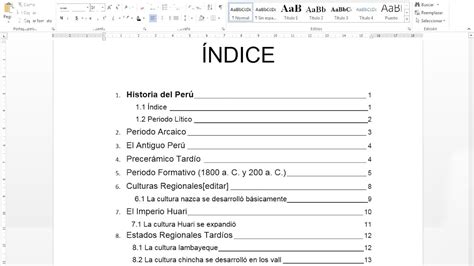
Un índice es un elemento fundamental en cualquier documento, especialmente en trabajos académicos, monografías y publicaciones de gran extensión. Su función principal es enumerar los términos, temas, capítulos, apartados o figuras que se tratan en el documento, indicando la página exacta donde aparecen. Esto facilita enormemente la navegación y la consulta del contenido por parte del lector.
Aunque tradicionalmente la creación de índices se realizaba de forma manual mediante listas y sangrías, un proceso que podía resultar tedioso, Microsoft Word ofrece la posibilidad de generar índices automáticos, simplificando esta tarea y garantizando mayor precisión.
¿Qué es un índice y para qué sirve?
En términos generales, un índice es una lista de frases, encabezados o términos clave que representan el contenido de un texto, acompañada de su número de página correspondiente. Su utilidad trasciende la simple enumeración de capítulos; puede abarcar términos importantes, figuras, gráficos, anexos o incluso material bibliográfico.
Los índices son especialmente frecuentes en libros y documentos de alta complejidad o dirigidos a un público técnico o especializado, ya que proporcionan una referencia rápida y eficaz para acceder a información específica.
Tipos de índices
Los índices pueden variar en su enfoque y el tipo de información que proporcionan al lector:
- Índice de contenidos: Es el tipo más común. Detalla los contenidos de un documento, listando en orden jerárquico sus títulos principales, capítulos, apartados y, en ocasiones, sus subtítulos.
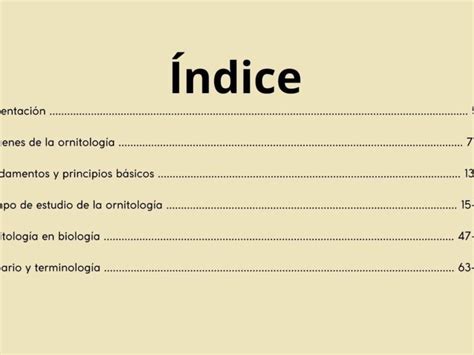
- Índice temático o terminológico: Se centra en términos específicos de interés para el lector, organizados alfabéticamente. También puede funcionar como un sumario o índice de materias, permitiendo acceder directamente a menciones puntuales de un tema.
- Índice onomástico: Enumera los autores citados en el texto, organizados alfabéticamente por sus apellidos, junto con el número de página de la cita.
- Índice bibliográfico: Presenta una lista de referencias bibliográficas utilizadas en la elaboración del texto, generalmente organizadas según su aparición en el mismo.
- Índice de anexos: Puede incluir índices de gráficos, figuras o ilustraciones, apuntando únicamente al material de apoyo o complementario del texto principal.
Creación de índices automáticos en Word
Desde la versión 2010 de Microsoft Word, la gestión de índices y sus títulos correspondientes se ha simplificado considerablemente. La clave para un índice automático exitoso reside en la correcta definición y formato de los títulos del documento.
Paso 1: Definición y formato de los títulos
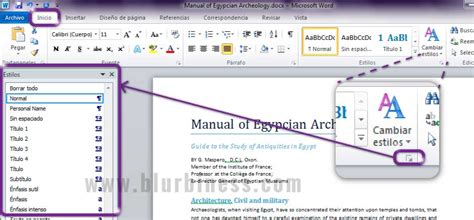
El primer paso y el más crucial para crear un índice automático es formatear adecuadamente los títulos y subtítulos del documento. Microsoft Word ofrece estilos predeterminados como "Título 1", "Título 2", "Título 3", etc., cada uno con un formato específico (tamaño de fuente, tipo, sangría).
Para ello, debe seleccionar cada título o subtítulo y asignarle el estilo de título correspondiente desde el área "Estilos" en la pestaña "Inicio". Al asignar estos estilos, Word añade metadatos y etiquetas a las secciones de texto, lo que le permite reconocer la jerarquía y estructura del documento.
Por ejemplo:
- Título 1: Se utiliza para los encabezados principales de primer nivel.
- Título 2: Se emplea para subtítulos dentro de un Título 1.
- Título 3: Se usa para sub-subtítulos, si la estructura del índice lo requiere.
Si el índice se estructura en más de dos niveles, se pueden crear títulos de tercer nivel (y superiores) utilizando el panel de navegación.
Es recomendable definir estos títulos desde el principio del documento, ya que facilita la navegación interna y la posterior generación del índice.
Paso 2: Inserción de la tabla de contenido
Una vez que todos los títulos y subtítulos han sido formateados con los estilos adecuados, el siguiente paso es insertar la tabla de contenido automática. Debe elegir la ubicación deseada para el índice en su documento (generalmente al principio o al final) y asegurarse de que haya un espacio en blanco.
A continuación, siga estos pasos:
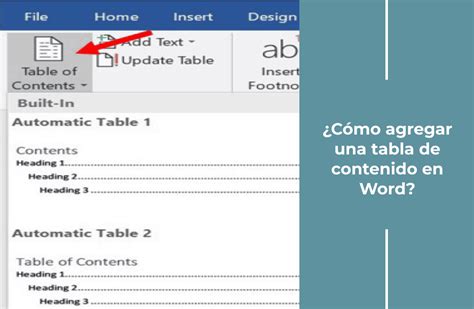
- Vaya a la pestaña Referencias en la barra de herramientas superior de Word.
- Haga clic en la opción Tabla de contenido.
- Se desplegará un menú con varias opciones de tablas de contenido automáticas predefinidas. Seleccione la que mejor se adapte a sus necesidades.
- Si desea personalizar la apariencia o los niveles de su índice, puede seleccionar Tabla de contenido personalizada.... Aquí podrá ajustar las preferencias de diseño, incluyendo cuántos niveles de título desea que se muestren.
Al seleccionar una opción, Word generará automáticamente el índice, mostrando los títulos y subtítulos en orden, junto con sus números de página correspondientes.
Actualización del índice
Si realiza cambios en el documento después de haber generado el índice, como añadir o eliminar texto, modificar títulos o cambiar la paginación, es esencial actualizar el índice para que refleje estas modificaciones. Word llama a este proceso "actualizar campos".
Para actualizar el índice:
- Haga clic en cualquier parte del índice para seleccionarlo.
- Haga clic derecho sobre el índice y seleccione la opción Actualizar campos. Alternativamente, puede hacer clic en el índice y presionar la tecla F9.
- Se abrirá una ventana preguntando si desea actualizar solo los números de página o toda la tabla. Seleccione la opción adecuada.
Word volverá a ejecutar el algoritmo que actualiza la lista estructurada de títulos, recogiendo los metadatos y etiquetas más recientes del documento. Los números de página y los hipervínculos se actualizarán automáticamente para garantizar la coherencia.
Si necesita modificar una entrada específica del índice manualmente, deberá buscar el campo de entrada de índice (que se ve como { XE "Palabra" \t "Referencia" }) y editarlo directamente. Para actualizar el índice después de una modificación manual, también deberá presionar F9 o actualizar campos.
✅ Cómo CREAR un ÍNDICE AUTOMÁTICO (tabla de contenido) en WORD
Ventajas de los índices automáticos
La utilización de índices automáticos en Word ofrece múltiples beneficios:
- Ahorro de tiempo: Elimina la necesidad de crear y actualizar manualmente extensas listas, lo que reduce significativamente el tiempo dedicado a la maquetación del documento.
- Precisión: Garantiza que los títulos y números de página sean correctos, minimizando errores.
- Navegación interactiva: Los índices automáticos generados en formato PDF (o en documentos de Word con hipervínculos) permiten hacer clic en una sección para navegar directamente a ella, facilitando la consulta.
- Adaptabilidad: El índice se adapta dinámicamente a los cambios en el documento, y su actualización es un proceso sencillo.
- Profesionalismo: Un índice bien estructurado y actualizado confiere un aspecto más profesional y organizado al documento.