Las laptops Asus, equipadas con teclados diseñados para ofrecer comodidad y funcionalidad, a menudo albergan características poco conocidas que pueden potenciar significativamente tu productividad. Especialmente en el caso de los teclados franceses con disposición AZERTY, existen maneras de personalizar y optimizar su uso. Esta guía te presentará consejos prácticos para sacar el máximo provecho de tu teclado Asus.
Personalización de Atajos de Teclado para Mayor Eficiencia
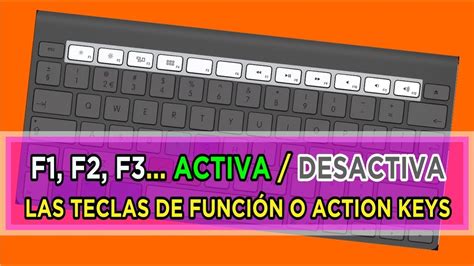
Una de las funcionalidades más potentes de las laptops Asus es la capacidad de configurar atajos de teclado personalizados. Utilizando la tecla Fn en combinación con las teclas de función (F1-F12), puedes acceder rápidamente a configuraciones esenciales del sistema, como la retroiluminación del teclado, el control de ventilación, o ajustes de volumen y brillo.
Atajos de Teclado Comunes en Laptops Asus
Si bien los atajos pueden variar según el modelo específico de tu laptop Asus, aquí te presentamos una lista de los más comunes:
- Fn + F1: Poner la laptop en modo de suspensión.
- Fn + F2: Activar o desactivar el modo avión, lo que deshabilita todas las conexiones inalámbricas.
- Fn + F3/F4: Ajustar el brillo del teclado retroiluminado (si tu modelo lo soporta).
- Fn + F5/F6: Ajustar el brillo de la pantalla.
- Fn + F7: Encender o apagar la pantalla.
- Fn + F8: Cambiar el modo de visualización si hay un segundo monitor conectado.
- Fn + F9: Activar o desactivar el panel táctil.
- Fn + F10: Silenciar o activar el altavoz.
- Fn + F11/F12: Ajustar el volumen del altavoz.
Para modelos más recientes, algunas combinaciones pueden diferir. Se recomienda consultar el manual específico de tu dispositivo Asus para obtener información detallada. En algunos casos, la combinación Fn + ESC permite alternar entre las teclas de función estándar (F1-F12) y los atajos del teclado, indicado a menudo por un LED en la tecla Fn.
Adaptación del Teclado a tus Necesidades Lingüísticas
Si trabajas con múltiples idiomas o necesitas un teclado específico, las laptops Asus facilitan la adaptación. Además del teclado francés AZERTY, existen opciones para teclados en inglés, árabe, italiano, portugués y otras variantes. Para activar teclas internacionales en Windows, puedes agregar una disposición de teclado secundaria en la configuración de idioma y luego usar la combinación Alt + Shift para cambiar entre idiomas.
Reemplazo y Mantenimiento del Teclado
En caso de que alguna tecla de tu teclado Asus esté dañada o falte, es posible adquirir teclados de reemplazo originales con garantía a través de distribuidores autorizados. Para activar el teclado numérico en algunos modelos, puedes presionar el ícono correspondiente en el panel táctil o configurarlo a través de la aplicación Armoury Crate.
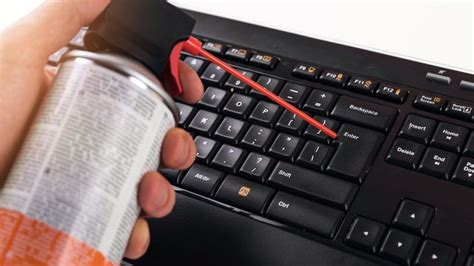
El mantenimiento regular de tu teclado Asus es crucial para prolongar su vida útil. Se recomienda limpiarlo con productos no abrasivos y utilizar un cepillo suave y un paño de microfibra para mantenerlo en óptimas condiciones.
Ajuste de la Retroiluminación para Mayor Comodidad Visual
Muchos modelos de Asus, especialmente aquellos con teclados retroiluminados, ofrecen la posibilidad de ajustar la intensidad e incluso el color de la iluminación. Para las series ROG o TUF, la aplicación Aura Sync permite personalizar los colores y efectos de iluminación.
En laptops como las Asus ROG Strix, puedes personalizar el color de la retroiluminación utilizando Armoury Crate o Aura Sync. En general, la tecla F7 suele ser la encargada de la retroiluminación del teclado en muchos modelos.
¿Por Qué Elegir Teclados Asus y Dónde Encontrarlos?
Al optar por teclados Asus de reemplazo o accesorios, es importante considerar la compatibilidad garantizada con tu modelo específico de laptop Asus (gammas como VivoBook, ZenBook, ROG y TUF Gaming). Asegúrate de adquirir productos 100% auténticos y de alta calidad para garantizar durabilidad y un rendimiento óptimo.
Los distribuidores oficiales de Asus ofrecen una amplia variedad de teclados para satisfacer tus necesidades, desde modelos retroiluminados hasta versiones específicas para diferentes idiomas. Además, suelen presentar precios competitivos y promociones exclusivas, respaldados por un soporte al cliente experto y un servicio de envío rápido y seguro.
Solución de Problemas Comunes del Teclado
Si experimentas problemas con tu teclado Asus, como teclas que no responden, lentitud o fallos en las teclas de acceso rápido, existen varios pasos de solución que puedes seguir:
Actualización y Reinstalación de Controladores
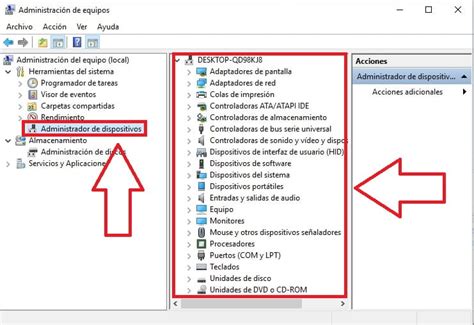
Es fundamental mantener actualizados el BIOS, los paquetes y los controladores de Windows. Si el problema persiste, puedes intentar reinstalar el controlador del teclado desde el Administrador de dispositivos. Busca la categoría "Teclados", haz clic derecho en el nombre de tu teclado y selecciona "Desinstalar dispositivo". Tras reiniciar el ordenador, Windows reinstalará automáticamente el controlador.
Uso de Solucionadores de Problemas y Restauración del Sistema
Windows incluye herramientas de solución de problemas de teclado que pueden detectar y resolver fallos automáticamente. Si el problema es reciente, considera utilizar la restauración del sistema desde un punto de restauración creado antes de que ocurriera el fallo.
Ajustes de Configuración del Teclado
- Teclas no sensibles: Si notas un retraso entre la pulsación de una tecla y la aparición del carácter en pantalla, verifica si la función "Teclas de filtro" está activada en la configuración de accesibilidad del teclado y desactívala.
- Repetición de teclas: Si al presionar una tecla aparecen dos o más caracteres, ajusta el "Retraso de repetición" en el Panel de control a un valor más largo.
- Caracteres incorrectos: Si al presionar una tecla aparece un carácter numérico en lugar del esperado, es probable que la función Bloq Num (NumLock) esté desactivada. Puedes activarla usando el teclado en pantalla (osk) o la tecla dedicada si tu modelo la incluye. Si aparecen caracteres completamente incorrectos, asegúrate de que el idioma de entrada preferido en la configuración de Windows sea el correcto.
Solución de Problemas con Teclas de Acceso Rápido
Si las teclas de acceso rápido de tu portátil Asus dejan de funcionar, la solución más común es actualizar el controlador y la utilidad correspondiente a través de MyASUS o descargarlos manualmente desde el sitio web oficial de Asus. La tabla de teclas de acceso rápido comunes en el material original detalla los controladores y utilidades necesarios para cada función (ej. interfaz de control del sistema ASUS, controlador de audio, controlador del panel táctil, etc.).
Para solucionar problemas con la función "Alternar modo de visualización" en portátiles gaming, verifica si la tecla Win está deshabilitada en la configuración de la aplicación Armory Crate, ya que esto también puede afectar la funcionalidad de "Alternar modo de visualización".